 Shopify
 PrestaShop
 WordPress
 Wix

Pour installer GA4 sur Shopify, créez une propriété Google Analytics 4, installez l’application Google & YouTube de Shopify, puis cliquez sur « Commencer » dans la section Google Analytics 4 et associez votre propriété. Aucun code à coller : c’est la méthode que Google recommande, et un code ajouté en plus dans le thème ferait compter chaque vente deux fois.
La réponse en bref
Trois étapes : propriété GA4 et flux Web dans Google Analytics, application Google & YouTube dans Shopify, association de la propriété. Ensuite, passez une commande test et vérifiez qu’un seul événement purchase apparaît dans le rapport Temps réel. Supprimez tout ancien code Google du thème et activez la bannière de consentement de Shopify.
Je n’ai pas fait cette installation sur une boutique en production pour écrire cet article. J’ai relu les aides officielles de Shopify et de Google le 6 novembre 2026, et les libellés cités viennent de ces pages : je précise à chaque fois s’ils sont relevés dans l’aide ou non vérifiés dans l’admin.
Pourquoi relier Google Analytics à Shopify ?
L’admin Shopify vous dit combien vous vendez. GA4 vous dit d’où viennent les acheteurs : Google, Instagram, un e-mail, ChatGPT, et sur quelle page ils sont arrivés. Sans lui, vous ne savez pas quel canal mérite votre temps.
Prenez une boutique de bougies qui vend 20 commandes par mois (exemple illustratif) : si 12 arrivent par une seule page de blog, c’est cette page qu’il faut soigner avant toute publicité. GA4 est le seul moyen gratuit de le voir. Si vous avez des visites sans ventes, le diagnostic est détaillé dans l’article sur les visites sans ventes sur Shopify ; ici, on installe l’outil qui permet de le faire.
Étape 1 : créer la propriété GA4
Si vous avez déjà une propriété GA4, passez à l’étape 2. Sinon, d’après l’aide Google Analytics (libellés relevés dans l’aide en français) :
- Dans Administration, cliquez sur Créer, puis Propriété.
- Donnez un nom, choisissez le fuseau horaire et la devise de votre boutique : une devise différente fausse les montants.
- Indiquez secteur et taille, puis l’usage prévu, et cliquez sur Créer.
- Dans Flux de données, cliquez sur Ajouter un flux, puis Web. Saisissez l’adresse de la boutique et laissez les mesures améliorées activées.
- Notez l’ID de mesure, qui commence par « G- ». Ignorez l’option « Installer manuellement » : l’application s’en charge.
Shopify ajoute une condition dans son aide sur GA4 : le suivi ne fonctionne pas tant que la boutique est protégée par mot de passe. Une boutique pas encore ouverte ne remontera rien.
Étape 2 : relier GA4 avec l’application Google & YouTube
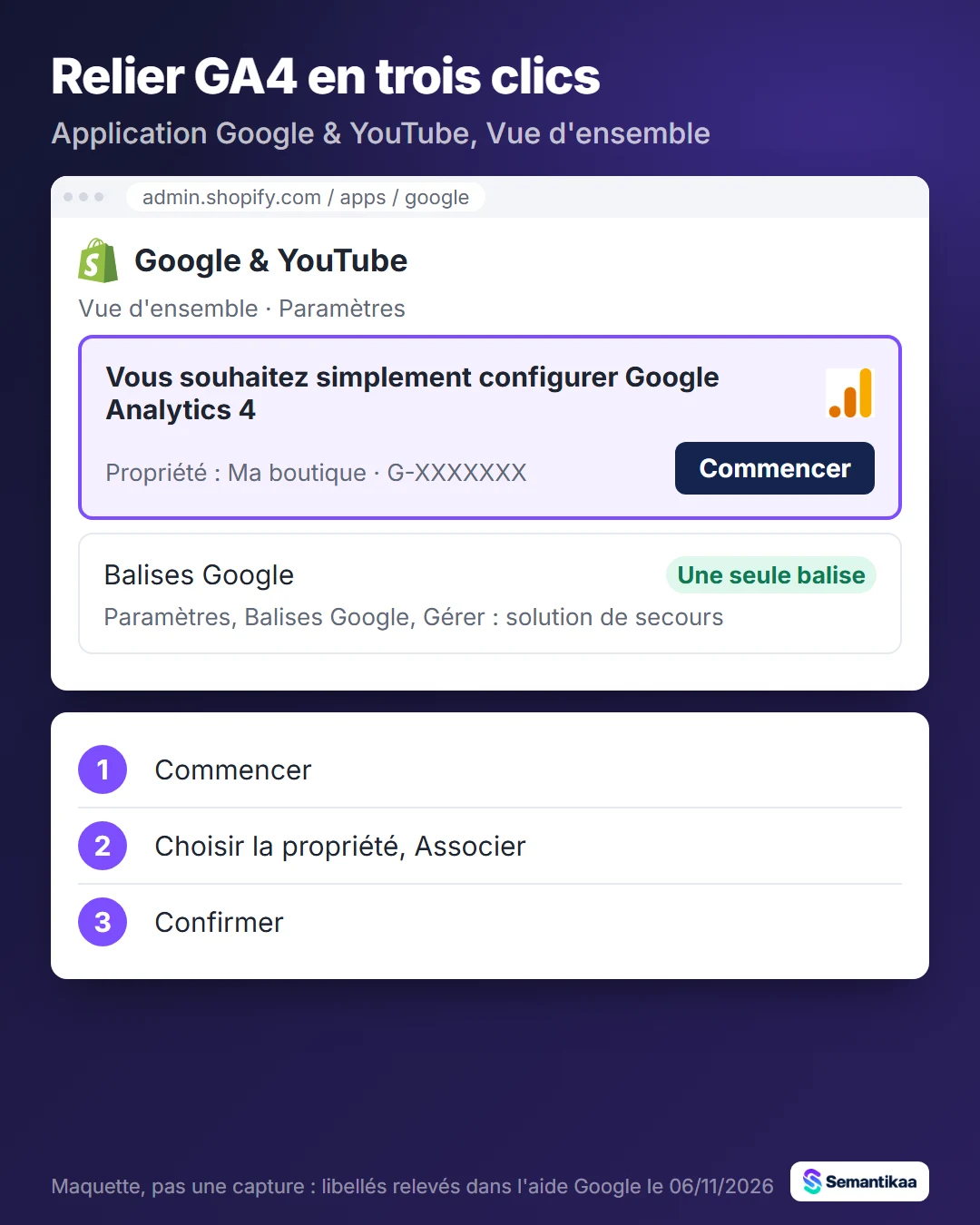
L’aide Google « Configurer votre balise Google avec Shopify » décrit deux chemins. Le premier est recommandé :
- Dans l’admin Shopify, installez l’application Google & YouTube.
- Sur la page Vue d’ensemble, section « Vous souhaitez simplement configurer Google Analytics 4 », cliquez sur Commencer.
- Connectez le compte Google qui a accès à la propriété, sélectionnez-la, puis Associer et Confirmer.
Le second chemin passe par Paramètres, section Balises Google, Gérer, où l’on ajoute l’ID « G- » à la main. Google le présente comme une solution de secours.
À éviter
Mettre la balise Google dans un pixel personnalisé de Shopify. Google l’écrit : cette méthode n’est pas prise en charge, des événements peuvent se perdre, et son support n’aidera pas à la dépanner.
Étape 3 : vérifier qu’un achat remonte
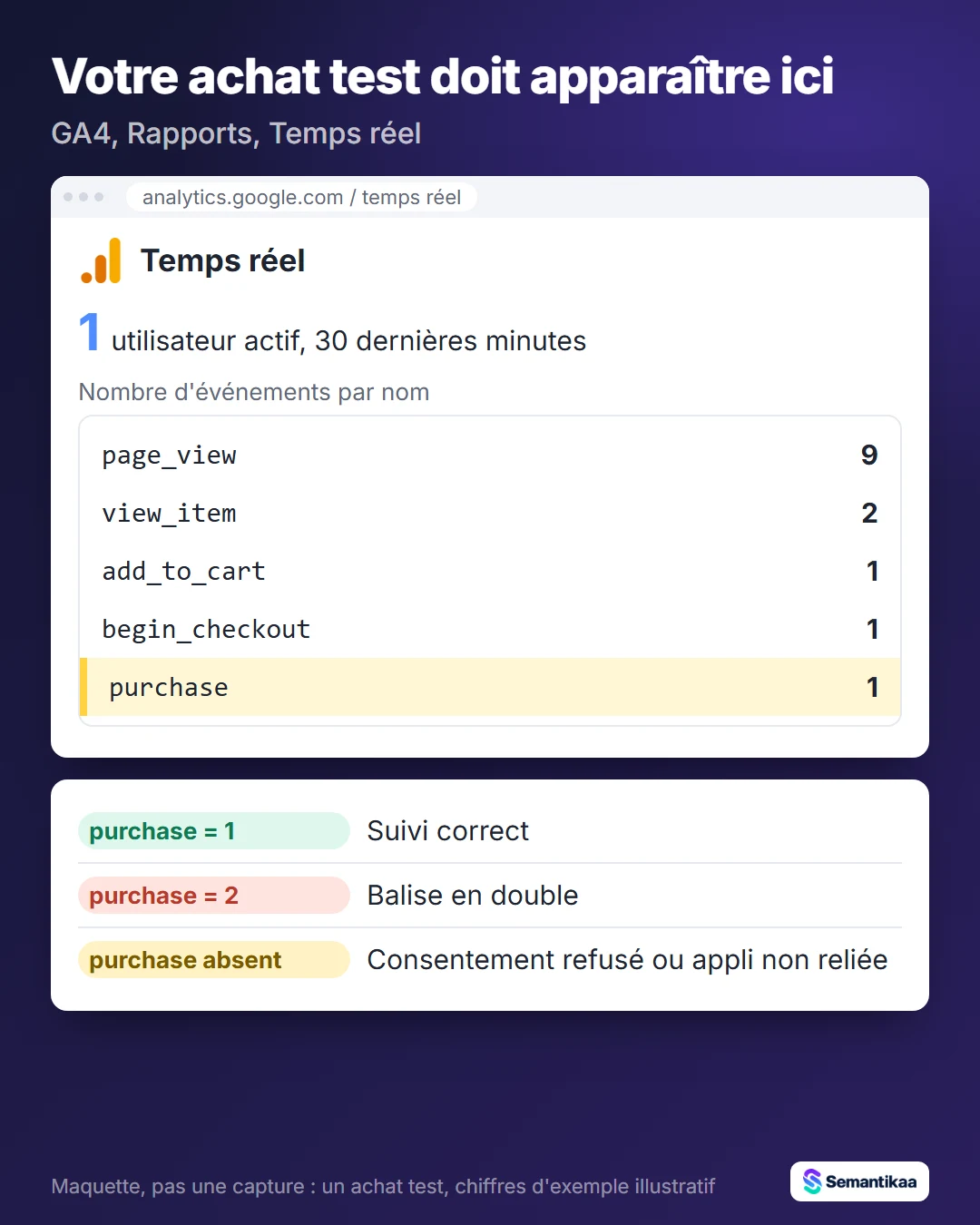
Installer ne suffit pas : il faut voir une vente arriver. Le test prend 5 minutes.
- Ouvrez la boutique dans une fenêtre normale et acceptez les cookies si la bannière s’affiche.
- Passez une vraie commande sur un produit bon marché, ou un code de réduction à 100 %, puis remboursez-la.
- Dans GA4, ouvrez Rapports, puis Temps réel. Selon l’aide Google, il couvre les 30 dernières minutes et liste les événements par nom.
- Cherchez l’événement
purchase, nom que GA4 donne à un achat dans sa liste des événements recommandés.
Lisez le résultat ainsi :
| Vous voyez | Cause probable | Que faire |
|---|---|---|
| 1 purchase | Installation correcte | Rien, passez au consentement |
| 2 purchase | Un ancien code Google en plus de l’application | Chercher le doublon (section suivante) |
| Aucun | Cookies refusés, boutique sous mot de passe, propriété mal choisie | Refaire le test en acceptant les cookies, vérifier l’ID « G- » |
Rien du tout dans le rapport, même pas page_view ? L’aide Google rappelle que la collecte peut prendre jusqu’à 30 minutes. Attendez avant de tout recommencer.
Comment éviter de compter chaque vente deux fois ?
C’est le piège le plus courant sur une boutique qui a déjà eu un prestataire : un code Google collé dans le thème il y a deux ans, plus l’application aujourd’hui. Google a écrit une aide dédiée à la suppression des balises en double, qui liste où chercher :
- Thème : Boutique en ligne, Thèmes, Modifier le code, fichier
theme.liquidsous « Mise en page ». Cherchez avec Ctrl+F :gtag,G-,GTM-,googletagmanager.com. - Pixels personnalisés : Paramètres, Événements client.
- Scripts supplémentaires du paiement : Paramètres, Paiement. Si votre page de remerciement a été mise à jour par Shopify, ils ne s’exécutent plus.
Avant de supprimer, dupliquez le thème. Retirez le bloc entier, balises d’ouverture et de fermeture comprises, et ne touchez jamais à {{ content_for_header }}, objet indispensable à Shopify. Pour un pixel personnalisé : Déconnecter, puis Supprimer. Refaites ensuite l’achat test.
Un ancien code Google traîne-t-il dans votre thème ?
L’audit gratuit lit le code de vos pages et signale une balise gtag.js collée en même temps qu’un conteneur Google Tag Manager, ainsi qu’un conteneur chargé sans async qui ralentit l’affichage. Il ne voit pas la balise de l’application Google & YouTube : celle-ci se vérifie avec l’achat test ci-dessus.
Gratuit, sans carte bancaire, résultat en quelques minutes.
Faut-il une bannière de cookies pour GA4 ?
Oui, si vous vendez dans l’Union européenne ou au Royaume-Uni. Shopify propose sa propre bannière, réglée dans Paramètres, Confidentialité des clients (chemin relevé dans l’aide Shopify en anglais, « Customer privacy » : libellé français non vérifié dans l’admin).
Le point qui simplifie tout est dans l’aide Google sur le consentement avec Shopify : avec l’application Google & YouTube et une bannière branchée sur l’API Customer Privacy de Shopify, le mode consentement de Google fonctionne automatiquement. Rien à configurer dans GA4. Une application de cookies tierce doit, elle, s’intégrer à cette API.
À retenir
Shopify prévient que la collecte ne démarre qu’après consentement dans ces régions, et que les mesures par session, taux de conversion compris, peuvent baisser. Un écart entre GA4 et l’admin Shopify est donc normal : vos ventes de référence restent celles de Shopify.
Que regarder dans GA4 une fois les ventes remontées ?
Attendez quelques jours de données, puis ouvrez deux rapports :
| Rapport | Question à laquelle il répond | Ce que vous en faites |
|---|---|---|
| Acquisition de trafic | Quel canal amène les visites qui achètent ? | Comparer Organic Search, Paid, Social, Email sur les achats et le revenu |
| Pages de destination | Sur quelle page arrivent les acheteurs ? | Soigner en priorité les pages d’entrée qui vendent |
Le rapport des pages de destination, selon l’aide Google, montre la première page de chaque session avec les sessions, les événements clés et le revenu total. Pour croiser ces ventes avec Search Console et chiffrer ce que rapporte votre référencement, la méthode complète est dans l’article pour mesurer le chiffre d’affaires du SEO. Le suivi du trafic venu des IA dans GA4 fera l’objet d’un tutoriel à part.
Ce que Semantikaa fait de votre GA4
Lire ces rapports chaque mois prend du temps, et le croisement par page se fait à la main. Dans le tableau de bord de Semantikaa, vous reliez GA4 en lecture seule. L’outil relève alors l’engagement par page, signale les pages qui reçoivent beaucoup de trafic de Google sans presque jamais convertir, et mesure les visites venues de ChatGPT, Perplexity, Gemini, Copilot ou Claude. Il n’installe pas GA4 à votre place et ne règle pas votre bannière de cookies : ces étapes restent les vôtres.
Savoir quelles pages amènent des visites sans vendre
Une fois GA4 relié, Semantikaa croise trafic, engagement et conversions page par page, et propose la correction à faire sur chaque page qui décroche.
Commencez par l’audit gratuit, sans carte bancaire.
Sources
- Aide Shopify - Setting up Google Analytics 4 (lue le 6 novembre 2026)
- Aide Google Analytics - Configurer votre balise Google avec Shopify
- Aide Google Analytics - Supprimer les balises en double après la migration vers Google & YouTube
- Aide Google Analytics - Limites d’un pixel personnalisé sur Shopify
- Aide Google Analytics - Configurer Analytics pour un site Web
- Aide Google Analytics - Rapport Temps réel
- Aide Google Analytics - Événements recommandés
- Aide Google Analytics - Landing page report
- Aide Tag Manager - Configurer Shopify pour obtenir le consentement
- Aide Shopify - Configuring customer privacy settings
 Moi c’est Cédric, co-fondateur de Semantikaa. Ingénieur de formation, je construis notre plateforme et notre agent IA au quotidien, avec un objectif simple : vous faire gagner du temps sur les tâches SEO les plus répétitives.
Certifié Semrush, Google Digital et Hawk Academy.