 Shopify
 PrestaShop
 WordPress
 Wix

Un audit SEO Shopify commence souvent par une mauvaise surprise : dans la Search Console, Google indexe vos produits sous des adresses du type /collections/robes/products/robe-lin au lieu de /products/robe-lin, et vos fiches les plus vendues se partagent leurs signaux entre plusieurs URL.
Auditer une boutique Shopify, c’est vérifier les points que la plateforme gère à sa façon : URL produits dupliquées via les collections, fichier robots.txt.liquid, poids des apps installées, données structurées du thème, pagination des collections et sitemap automatique. On commence par ce qui touche les fiches qui vendent, puis on automatise le contrôle.
En résumé
- Le premier contrôle porte sur les liens internes du thème : s’ils pointent vers l’URL de collection, la balise canonical seule ne suffit pas toujours.
- Le robots.txt par défaut de Shopify convient à la plupart des boutiques ; ne le modifiez qu’avec une raison précise et un test.
- Désinstaller une app ne retire pas forcément son code du thème : vérifiez les restes après chaque nettoyage.
- Si vous avez peu de temps, auditez d’abord les fiches et collections qui portent l’essentiel de votre chiffre d’affaires, puis travaillez la page elle-même avec notre guide pour optimiser vos pages catégories.
Pourquoi un audit SEO Shopify diffère-t-il d’un audit classique ?
Shopify vous évite une bonne partie du travail technique : l’hébergement, le certificat HTTPS, le sitemap et un robots.txt de base sont fournis. En contrepartie, vous ne contrôlez pas tout. Selon l’aide Shopify sur les redirections, les chemins fixes comme /products, /collections et /collections/all ne peuvent pas servir de source de redirection.
Un audit générique, pensé pour WordPress ou un site vitrine, passe donc à côté des vrais sujets et vous fait perdre du temps sur des réglages que Shopify gère déjà. La checklist ci-dessous se concentre sur les points où votre thème et vos apps créent des problèmes, parce que ce sont eux qui changent d’une boutique à l’autre. Pour la vision d’ensemble (catégories, fiches, contenu, mesure), le guide SEO e-commerce orienté chiffre d’affaires donne le cadre complet, et notre article SEO Shopify couvre les réglages de base ; ici, on audite.
URL /collections/ et /products/ dupliquées : le premier point à vérifier
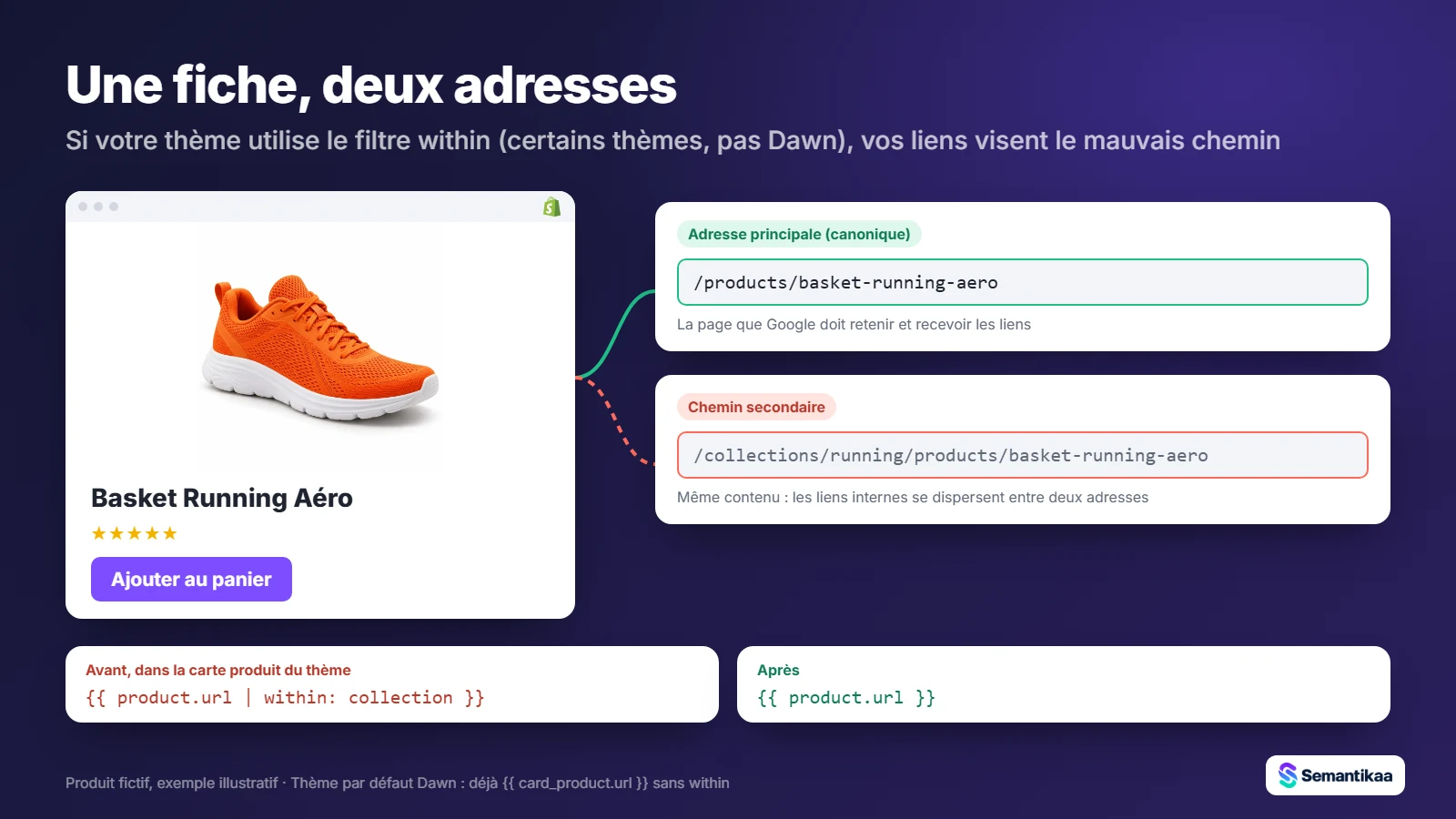
Sur Shopify, une même fiche répond à deux adresses : /products/nom-du-produit et /collections/nom-collection/products/nom-du-produit. Vos liens internes ne mènent à la seconde que si votre thème utilise le filtre Liquid within dans ses cartes produits : c’est le cas de certains thèmes anciens ou tiers, pas de Dawn, le thème par défaut de Shopify, dont la carte produit pointe directement vers /products/. La documentation Shopify du filtre within le dit elle-même : une page produit standard et la même page dans le contexte d’une collection ont le même contenu sur des URL distinctes, et il faut en mesurer les conséquences SEO.
Le piège des liens internes
Le piège tient aux liens internes. Selon Google Search Central, il faut lier l’URL canonique plutôt qu’un doublon, car des liens cohérents aident Google à comprendre votre préférence. Si toutes les cartes produits de vos collections pointent vers l’URL de collection, ce signal contredit la balise canonical.
Vérifier et corriger dans le thème
Pour le vérifier, ouvrez une collection, survolez une carte produit et regardez l’adresse. Puis consultez dans la Search Console le rapport des pages en double où Google a choisi une autre canonique que la vôtre. La correction se fait dans le thème, une seule fois pour toute la boutique : c’est à notre avis le meilleur rapport effort / impact de l’audit. Concrètement, dans Boutique en ligne, Thèmes, Modifier le code, cherchez within dans les snippets (souvent celui de la carte produit) : une expression du type product.url | within: collection produit l’URL de collection, product.url seul produit l’URL canonique. Dupliquez le thème avant toute modification, et revérifiez après chaque mise à jour du thème, qui peut réintroduire le filtre. Les autres sources de doublons d’une boutique sont traitées dans notre article sur le contenu dupliqué en e-commerce.
Robots.txt.liquid : faut-il le modifier ?
Rarement. Shopify génère un robots.txt par défaut qui bloque déjà l’administration, le panier, le tunnel de commande, les comptes clients et les commandes, selon l’aide Shopify sur la modification du robots.txt. La même page prévient qu’une mauvaise utilisation peut entraîner la perte de tout le trafic.
Pendant l’audit, vérifiez d’abord si le fichier robots.txt.liquid existe dans votre thème. S’il n’existe pas, vous êtes sur les règles par défaut, ce qui est sain. S’il existe, lisez chaque règle ajoutée et demandez-vous qui l’a écrite et pourquoi. La documentation développeur Shopify recommande de garder les objets Liquid fournis plutôt que de remplacer tout le contenu par du texte brut, car les règles par défaut sont mises à jour régulièrement.
Une règle trop large (bloquer /collections/ pour cacher des filtres, par exemple) peut retirer du crawl vos pages catégories, celles qui captent les recherches à forte intention d’achat. Les filtres eux-mêmes posent un problème distinct, traité dans notre article sur la navigation à facettes et les filtres.
Apps Shopify : lesquelles ralentissent la boutique ?
D’après le guide Shopify sur la vitesse de la boutique, les apps installées font partie des facteurs qui pèsent le plus sur les performances. Le même guide précise un point souvent ignoré : désinstaller une app ne supprime pas automatiquement son code du thème.
Trier les apps installées
Pour l’audit, dressez la liste de vos apps et classez-les en trois groupes : celles qui rapportent des ventes (avis, upsell que vous mesurez), celles qui servent l’équipe sans s’afficher, celles que plus personne n’utilise. Supprimez le troisième groupe, puis cherchez dans le thème les scripts et snippets laissés par les apps déjà désinstallées.
Alléger les images des pages qui vendent
Côté images, Shopify conseille de redimensionner chaque visuel à sa taille d’affichage et de limiter leur nombre sur les pages chargées. Testez ensuite vos pages qui vendent le plus (accueil, deux ou trois collections, vos meilleures fiches) plutôt que la seule page d’accueil, car c’est là qu’un acheteur abandonne si la page traîne.
Données structurées du thème : que lit vraiment Google ?
La plupart des thèmes Shopify injectent des données structurées Product, mais leur contenu varie d’un thème à l’autre et dépend de ce que vous avez renseigné. Google distingue deux usages dans sa documentation sur les données structurées Produit : les extraits produits pour les pages où l’on ne peut pas acheter, et les fiches marchandes pour les pages où l’achat est possible, avec plus d’options comme la livraison ou la politique de retour.
Lors de l’audit, passez trois fiches représentatives (un produit simple, un produit à variantes, un produit en rupture) dans le test des résultats enrichis de Google. Notez les champs absents : prix, disponibilité, avis, identifiants produit. Un balisage incomplet prive vos fiches d’informations visibles dans les résultats, comme le prix ou la disponibilité, qui aident l’acheteur à cliquer chez vous plutôt que chez un concurrent. Un produit en rupture ne doit pas pour autant disparaître : voir que faire d’un produit en rupture de stock, retiré ou décliné en variantes. Le détail des propriétés à renseigner est expliqué dans notre guide des données structurées Product pour l’e-commerce.
Pagination des collections et sitemap automatique
Pagination des collections
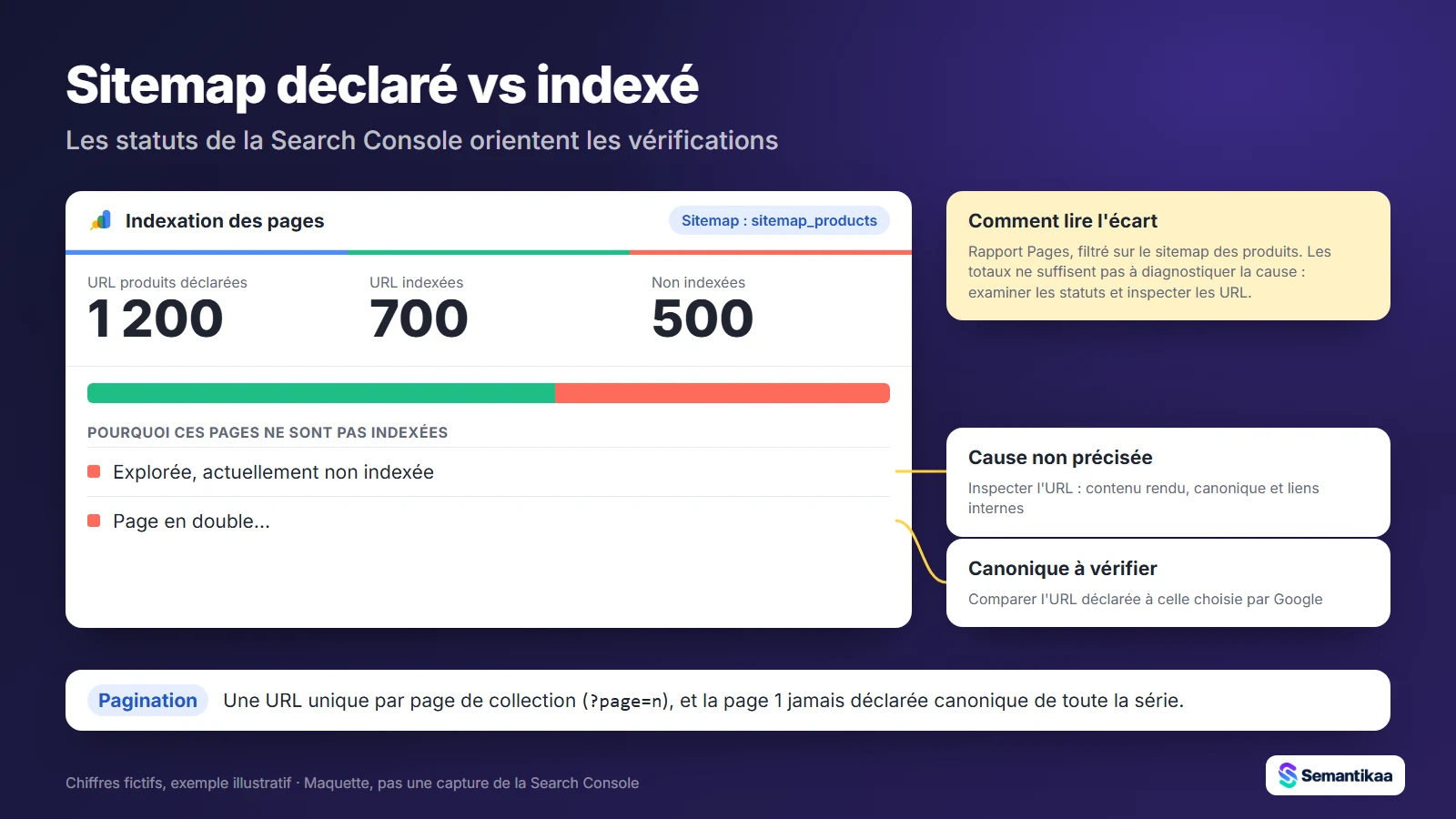
Une collection de plusieurs centaines de produits se découpe en pages. Google demande, dans sa documentation sur la pagination, de donner à chaque page une URL unique (par exemple avec ?page=n) et de ne pas déclarer la première page comme canonique de toute la série. Si votre thème utilise un bouton « charger plus » ou un défilement infini, vérifiez que les produits au-delà de la première page restent accessibles par des liens que Google peut suivre.
Écart entre sitemap et indexation
Pour le sitemap, Shopify fait le travail : selon l’aide Shopify sur le sitemap, le fichier sitemap.xml contient produits, image principale, pages, collections et articles, et se met à jour à chaque ajout. Soumettez-le dans la Search Console, puis examinez les URL non indexées plutôt que le seul écart entre les totaux. Exemple fictif : 1 200 URL produits déclarées, 700 indexées. Cet écart ne permet pas, à lui seul, de diagnostiquer un problème de contenu ou de doublons.
Ouvrez le rapport Pages de la Search Console, filtrez sur le sitemap des produits (sitemap_products), et inspectez quelques URL de chaque motif. Selon la documentation Google du rapport d’indexation, « Explorée, actuellement non indexée » signifie que Google a exploré la page sans l’indexer actuellement ; ce statut ne prouve pas que la fiche est pauvre. Vérifiez la date de dernière exploration, le contenu rendu, la canonique et les liens internes avant de décider d’une correction. Pour les motifs « Page en double », comparez la canonique déclarée à celle choisie par Google : les URL de collection ne sont qu’une piste parmi d’autres.
Titres et meta descriptions des fiches et collections
Shopify accepte jusqu’à 70 caractères pour le titre de page et conseille d’en rester à 60 pour éviter la troncature, ainsi qu’environ 160 caractères pour la meta description, selon son guide sur les mots-clés. Quand ces champs restent vides, le thème reprend le nom du produit et le début de la description, souvent le texte fabricant.
Exportez vos produits et repérez les titres SEO vides ou identiques au nom produit. Ne cherchez pas à tout réécrire : commencez par les collections, qui captent les recherches génériques, puis par les fiches qui ont des impressions dans la Search Console mais peu de clics. Un meilleur titre sur ces pages-là se traduit directement en visites, donc en paniers. La méthode pour réécrire la fiche elle-même est détaillée dans notre article sur les fiches produits optimisées.
Dans quel ordre traiter les points quand vous avez peu de temps ?
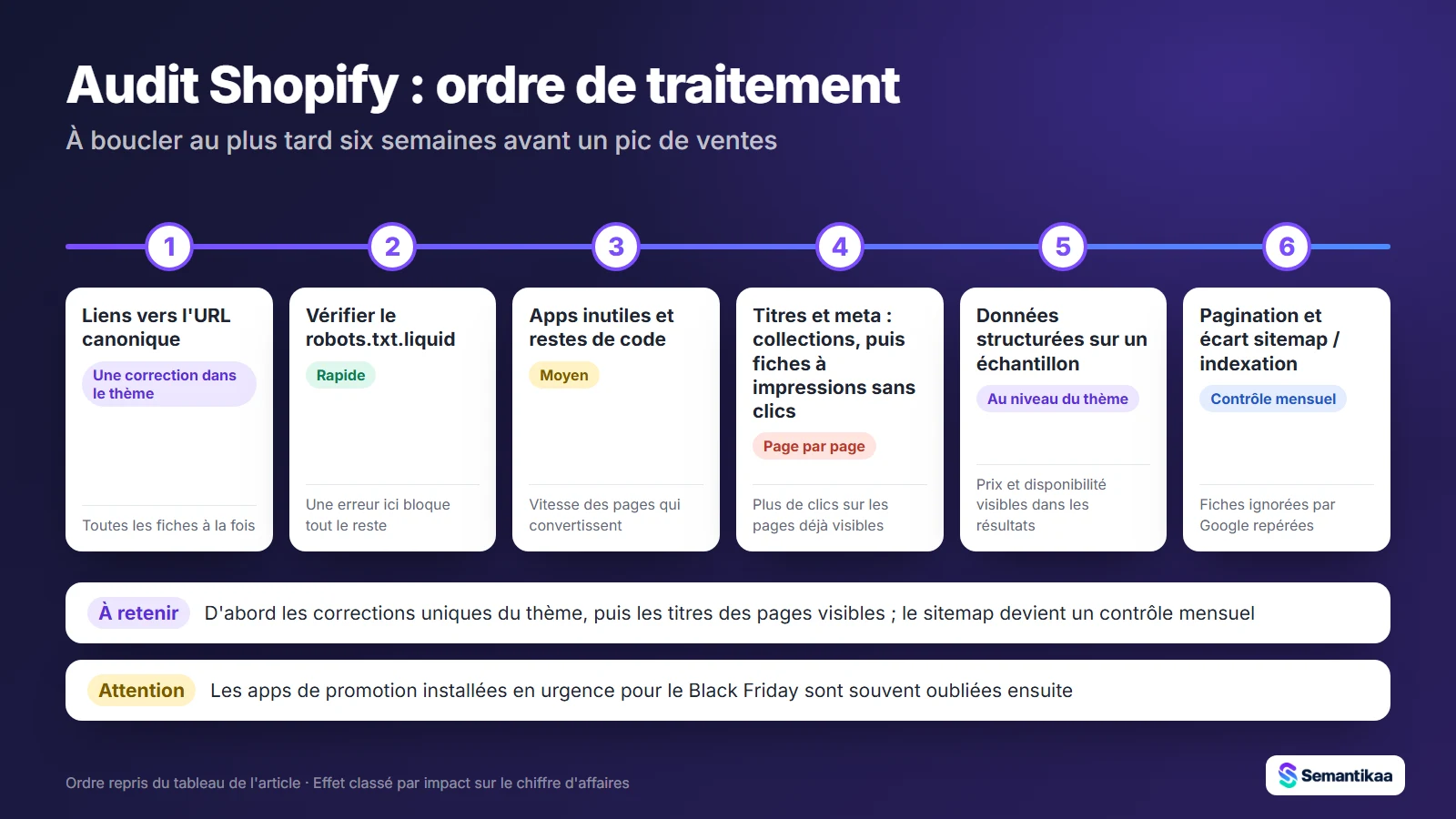
Classez chaque point par impact sur le chiffre d’affaires et par effort, puis traitez dans cet ordre :
| Ordre | Point à traiter | Effort | Effet sur les ventes |
|---|---|---|---|
| 1 | Liens internes vers l’URL canonique | Une correction dans le thème | Toutes les fiches à la fois |
| 2 | Vérification du robots.txt.liquid | Rapide | Une erreur ici bloque tout le reste |
| 3 | Apps inutiles et restes de code | Moyen | Vitesse des pages qui convertissent |
| 4 | Titres et meta des collections, puis des fiches à impressions sans clics | Page par page | Plus de clics sur les pages déjà visibles |
| 5 | Données structurées sur un échantillon | Correction au niveau du thème | Prix et disponibilité visibles dans les résultats |
| 6 | Pagination et écart sitemap / indexation | Contrôle mensuel | Fiches ignorées par Google repérées |
Un conseil de calendrier : bouclez cette liste au plus tard six semaines avant un pic de ventes, pas la veille. Les apps de promotion installées en urgence pour le Black Friday sont, on le voit souvent, celles qu’on oublie de retirer ensuite.
Ce classement suppose que vous savez quelles pages vendent. Si ce n’est pas le cas, commencez par relier Search Console et vos données de ventes : notre article sur la mesure du chiffre d’affaires apporté par le SEO explique comment.
Quels outils pour automatiser un audit SEO Shopify ?
Une partie de la checklist se fait gratuitement : la Google Search Console montre les doublons, l’indexation et les clics par page, et le test des résultats enrichis valide vos données structurées. Ils diagnostiquent, sans dire par quoi commencer ni corriger quoi que ce soit.
Les outils d’audit plus complets se distinguent sur trois points : la priorisation des problèmes par impact, la surveillance continue (un thème mis à jour ou une nouvelle app peut réintroduire un défaut corrigé), et la capacité à proposer le correctif. Notre comparatif des logiciels SEO e-commerce détaille les options du marché par profil. Les mêmes contrôles existent pour les autres plateformes : voir l’audit SEO PrestaShop et l’audit SEO WooCommerce.
Semantikaa s’intègre à Shopify et son agent technique contrôle plus de 200 points SEO et IA, détecte les erreurs et les régressions, puis prépare des correctifs prêts à valider, jamais publiés sans votre accord. L’audit gratuit lancé depuis la page produit donne un aperçu avec les priorités classées par rapport impact / effort ; l’audit complet, qui analyse tout le site et se connecte à Search Console et Google Analytics, nécessite un compte (l’offre Starter, à 109 € HT/mois, en inclut un). Si vous avez une agence ou un développeur Shopify de confiance qui suit déjà ces points chaque mois, un outil de plus n’apporte pas grand-chose : la surveillance continue compte surtout quand personne ne regarde.
Lancer l’audit gratuit de votre boutique Shopify
Sources
- Shopify Dev - Liquid filter within
- Shopify Dev - Customize robots.txt
- Shopify Help Center - Editing robots.txt.liquid
- Shopify Help Center - Finding and submitting your sitemap
- Shopify Help Center - Improving your store speed
- Shopify Help Center - Adding keywords for SEO
- Shopify Help Center - URL redirects
- Google Search Central - Consolidate duplicate URLs
- Google Search Central - Pagination and incremental page loading
- Google Search Central - Product structured data
Cette checklist, Max la passe pour vous : notre agent IA SEO pour Shopify audite la boutique et corrige les points relevés après votre validation.
 Moi c’est Cédric, co-fondateur de Semantikaa. Ingénieur de formation, je construis notre plateforme et notre agent IA au quotidien, avec un objectif simple : vous faire gagner du temps sur les tâches SEO les plus répétitives.
Certifié Semrush, Google Digital et Hawk Academy.