 Shopify
 PrestaShop
 WordPress
 Wix

Un audit SEO WooCommerce consiste à vérifier ce que WordPress et ses extensions génèrent réellement : indexation, permaliens, URL de filtres, variations, sitemap, doublons entre extensions SEO et vitesse.
La réponse en bref
Commencez par ce qui bloque l’indexation (la case « Demander aux moteurs de recherche de ne pas indexer ce site » ajoute un noindex sur toute la boutique), puis par ce qui disperse les pages qui vendent (filtres, variations, doublons entre extensions SEO), enfin par la vitesse.
Quelles erreurs SEO trouve-t-on le plus souvent sur une boutique WooCommerce ?
Sur les fiches produits, les deux erreurs les plus fréquentes sont un produit que Google ne reconnaît pas comme tel et une meta description absente. Sur 9 283 fiches de boutiques WooCommerce françaises lues par Semantikaa en novembre 2026, 21,2 % ne déclarent aucun balisage produit et 24,9 % n’ont pas de meta description, selon notre étude PrestaShop, WooCommerce et Shopify.
Le prix suit : 23,5 % des fiches WooCommerce lues ne déclarent pas leur prix dans le balisage, contre 3,1 % sur Shopify d’après la même étude. WordPress gère mieux la base de l’accueil : 4,8 % seulement des boutiques WooCommerce lues n’ont pas de balise canonique sur leur page d’accueil.
Que vérifier en premier dans un audit SEO WooCommerce ?
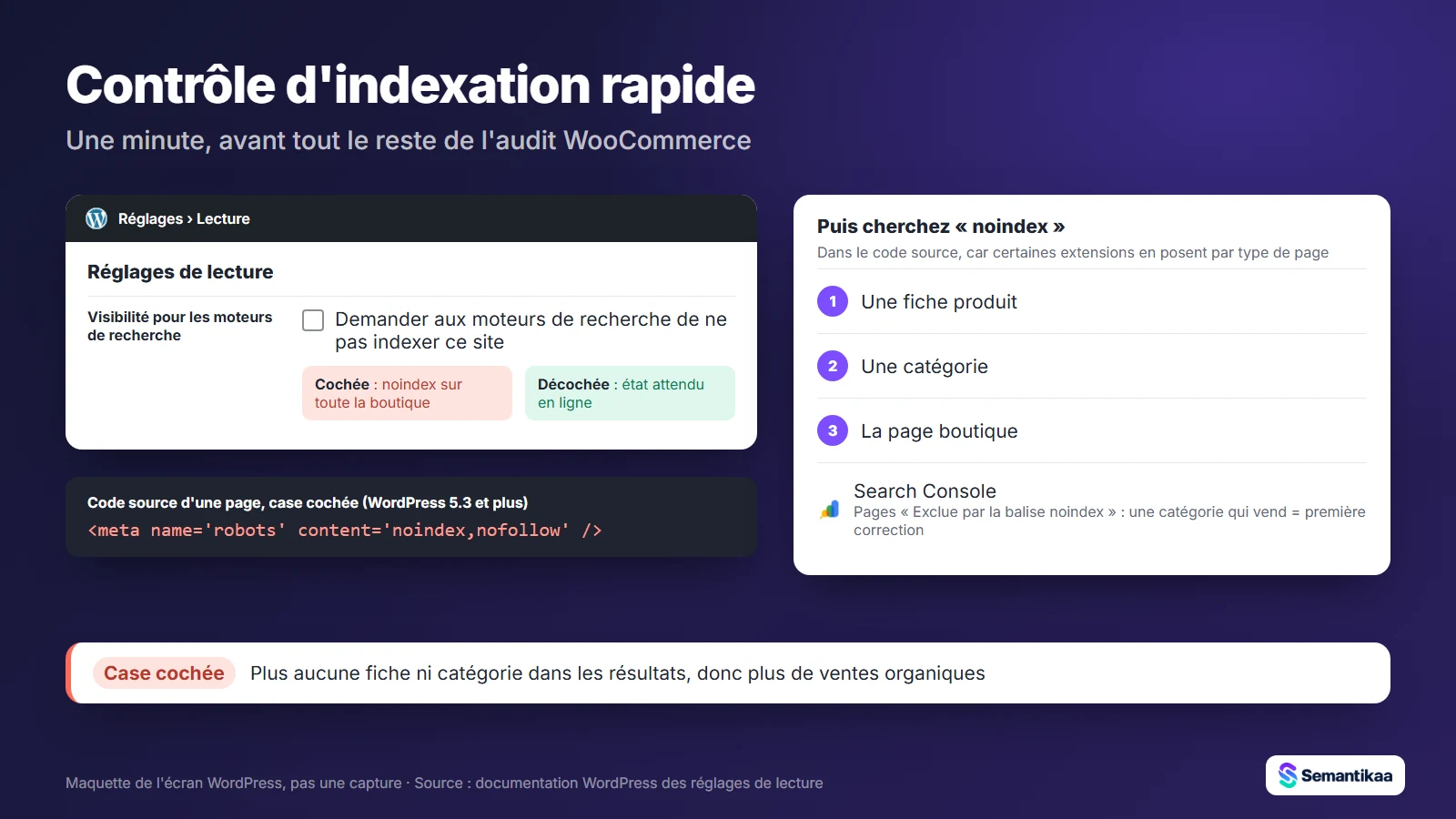
Vérifiez que la boutique peut être indexée. Dans WordPress, la case « Demander aux moteurs de recherche de ne pas indexer ce site » (Réglages, Lecture) reste parfois cochée après une mise en ligne depuis un site de préproduction. Selon la documentation WordPress des réglages de lecture, depuis la version 5.3 cette option ajoute une balise meta robots « noindex,nofollow » dans l’en-tête de chaque page.
Pour une boutique, l’effet est direct : plus aucune fiche ni catégorie ne reste dans les résultats, donc plus de ventes organiques. Le contrôle prend une minute. Ouvrez le code source d’une fiche produit et cherchez « noindex ». Faites de même sur une catégorie et sur la page boutique, car certaines extensions posent un noindex par type de page.
Dans la foulée, ouvrez le rapport d’indexation de Search Console et repérez les pages « Exclue par la balise noindex ». Si des catégories qui génèrent des ventes y figurent, c’est la première correction à faire, avant tout le reste de cette checklist.
Permaliens WooCommerce : faut-il changer /product/ et /product-category/ ?
Rarement sur une boutique déjà positionnée. WooCommerce crée par défaut des adresses de type /product/nom-du-produit pour les fiches et /product-category/nom pour les catégories. La documentation WooCommerce sur les permaliens propose quatre structures produit : par défaut (avec l’identifiant dans l’URL), base boutique, base boutique avec catégorie, ou base personnalisée.
Deux points comptent pour vos ventes. Une URL de type ?product=111 ne décrit rien à l’internaute ni au moteur : si l’audit en trouve, passez à une base lisible. À l’inverse, sur une boutique déjà bien positionnée, la même documentation prévient que changer la structure modifie l’URL de tous les produits existants, et que les anciens liens et index renverront des erreurs 404 sans redirections.
La structure « base boutique avec catégorie » mérite une vigilance particulière : un produit rangé dans deux catégories peut se retrouver accessible sous deux chemins. Vérifiez qu’une seule adresse est déclarée comme canonique. Traduire « product-category » en « categorie » apporte peu ; casser des centaines d’URL qui vendent coûte beaucoup. Une fois les adresses stabilisées, le travail se poursuit sur la page elle-même : voir le SEO des pages catégories.
Filtres, tris et pagination : comment éviter les URL en double ?
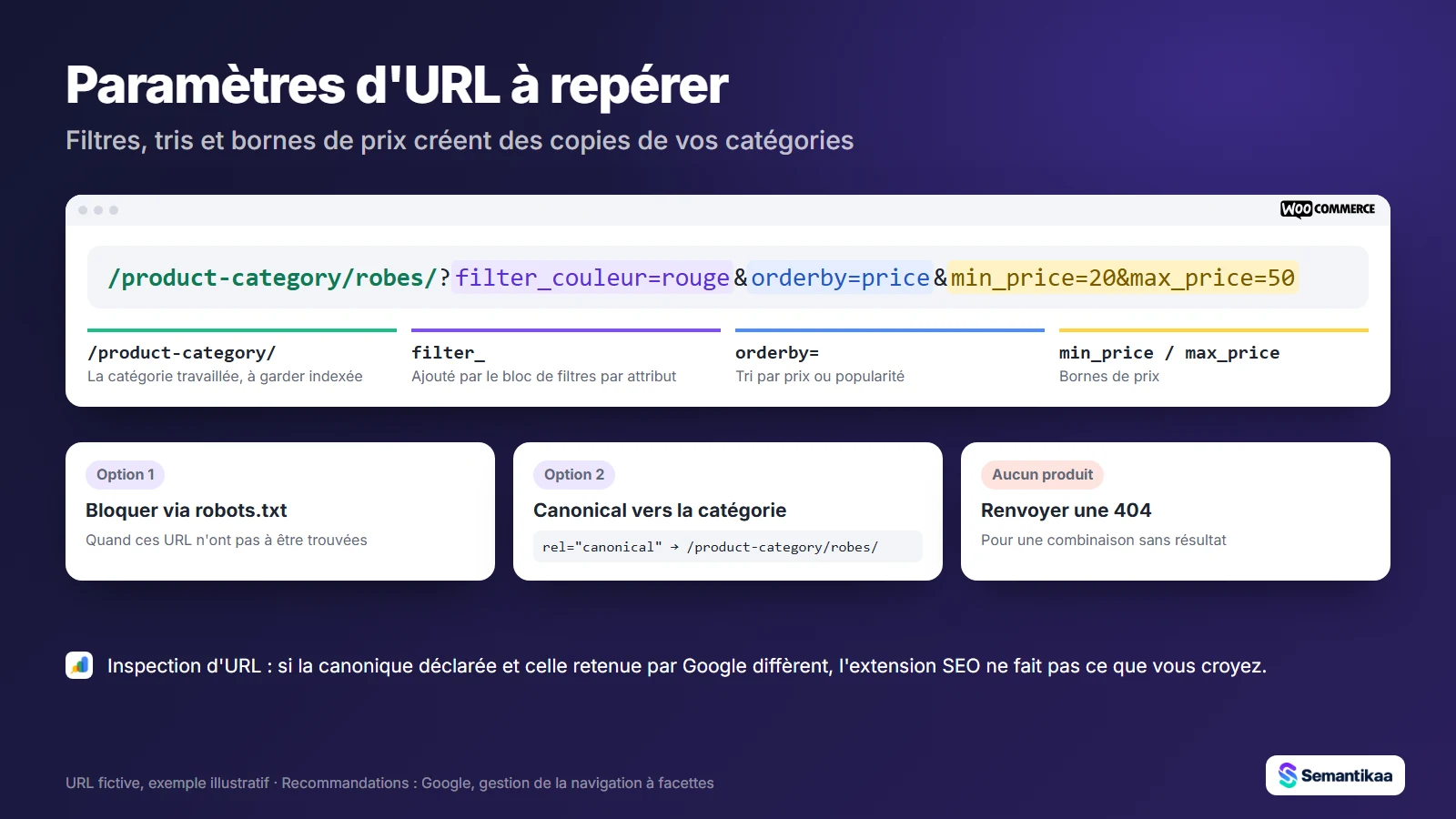
En bloquant ou en canonisant les URL à paramètres qui ne répondent à aucune recherche. Les blocs de filtres par attribut, les tris par prix et la pagination ajoutent des paramètres aux URL de catégorie. Chaque combinaison devient une page que Google peut explorer, avec presque le même contenu que la catégorie principale. Résultat fréquent : le budget d’exploration part sur des variantes sans valeur, et une page filtrée se positionne à la place de la catégorie que vous avez travaillée.
Ce que recommande Google
Google détaille la conduite à tenir dans sa page sur la gestion de la navigation à facettes : bloquer l’exploration des URL de filtres via robots.txt quand elles n’ont pas à être trouvées, ou pointer un rel=“canonical” vers la version non filtrée, utiliser le séparateur standard « & » et renvoyer une 404 quand une combinaison ne donne aucun produit.
Les paramètres à chercher sur WooCommerce
Pendant l’audit, listez les paramètres réellement présents dans Search Console (rapport « Pages ») et dans un crawl de la boutique. Sur WooCommerce, cherchez en priorité ceux-ci : orderby= (tri par prix ou popularité), filter_ suivi du nom de l’attribut (par exemple filter_couleur=, ajouté par le bloc de filtres par attribut), min_price et max_price. Dans Search Console, l’outil d’inspection d’URL sur une page filtrée indique la canonique déclarée et celle retenue par Google : si les deux diffèrent, votre extension SEO ne fait pas ce que vous croyez. Le choix entre blocage et canonical, ainsi que le cas des filtres qui méritent leur propre page (« chaussures de trail femme », par exemple), est détaillé dans notre article sur la navigation à facettes et le SEO.
Produits variables : faut-il une page par variation ?
Non. Dans WooCommerce, un produit variable repose sur une seule page produit : la documentation WooCommerce sur les produits variables précise que le client choisit taille ou couleur sur cette page, puis le prix, l’image et la disponibilité de la variation s’affichent.
Cette logique évite de multiplier les fiches quasi identiques, ce qui est plutôt sain. Le risque se situe ailleurs : une variation recherchée en tant que telle (un coloris précis, par exemple) n’a pas de page dédiée pour se positionner. Google, dans sa documentation sur les variantes de produits, demande que chaque variante puisse être présélectionnée par une URL distincte affichant la bonne image, le bon prix et la bonne disponibilité, avec une seule URL canonique pour l’ensemble quand tout tient sur une page.
À l’audit, testez une URL de variation présélectionnée : l’image et le prix changent-ils vraiment ? Les données structurées produit décrivent-elles la variante ou seulement le produit parent ? Pour les ruptures et les variantes retirées, voyez notre guide sur les produits en rupture de stock et les variantes.
Quelles extensions SEO WordPress choisir : Yoast, Rank Math, et comment éviter les doublons ?
WordPress génère un sitemap natif depuis la version 5.5, à l’adresse /wp-sitemap.xml. L’annonce de l’équipe WordPress indique qu’il couvre les types de contenu publics, et que des extensions comme Yoast SEO le désactivent au profit de leur propre sitemap.
Une seule extension SEO active
Le problème typique d’une boutique WooCommerce : deux extensions SEO actives en même temps, après un essai jamais nettoyé. Vous obtenez alors deux sitemaps, deux balises title concurrentes ou deux blocs de données structurées Product. Vérifiez qu’une seule extension gère titres, meta et sitemap, puis que le sitemap déclaré dans Search Console est bien celui qu’elle produit.
Le contenu du sitemap
Contrôlez enfin le contenu du sitemap. Il doit lister vos fiches et catégories, pas les étiquettes produit vides, les pages panier ou compte. Google rappelle dans sa page sur la consolidation des URL en double que l’inclusion dans un sitemap est un signal faible de canonique : un sitemap qui contredit vos canonical brouille le message.
Comment la vitesse dépend-elle de l’hébergement, du thème et des extensions ?
Sur WooCommerce, la vitesse dépend de votre hébergement, du thème et du nombre d’extensions chargées sur chaque page. Contrairement à une plateforme hébergée, vous gérez ces trois leviers vous-même, ce qui est à la fois une contrainte et une marge de progrès.
Pour l’audit, mesurez dans PageSpeed Insights trois types de pages : l’accueil, une catégorie chargée et une fiche produit avec beaucoup d’images. Notez les scripts lourds présents partout, comme un module de chat, un slider ou une extension de filtres. Une extension utile uniquement au tunnel de commande n’a pas à se charger sur les fiches.
Priorisez selon le chiffre d’affaires : une fiche lente qui reçoit beaucoup de visites coûte plus qu’une page légale lente. Les réglages de cache et d’images se traitent souvent sans développeur ; un changement d’hébergeur ou de thème relève d’un projet à part entière, à décider avec les chiffres en main.
Que contrôler dans les catégories et les fiches produits ?
Catégories vides et descriptions fournisseur
Beaucoup de catégories WooCommerce n’ont aucun texte de description, et beaucoup de fiches reprennent la description fournisseur, identique chez les revendeurs concurrents. Test rapide : copiez une phrase de votre description entre guillemets dans Google. Si cinq autres boutiques sortent avec la même phrase, la fiche n’a aucune raison d’être préférée (notre article sur le contenu dupliqué en e-commerce détaille les cas).
Les pages à réécrire d’abord
À l’audit, repérez les catégories qui reçoivent des impressions dans Search Console sans texte d’introduction, et les fiches dont la description est dupliquée. Pour la méthode de réécriture, notre article sur les fiches produits optimisées détaille comment sortir de la description fabricant, et celui sur les fiches produits rédigées avec l’IA les garde-fous à poser. Exemple fictif d’arbitrage : une boutique de 600 références ne réécrit pas tout ; elle prend les 40 fiches qui ont le plus d’impressions dans Search Console, et ajoute un guide d’achat pour la catégorie qui hésite entre la page 1 et la page 2.
Comment prioriser les corrections quand le temps manque ?
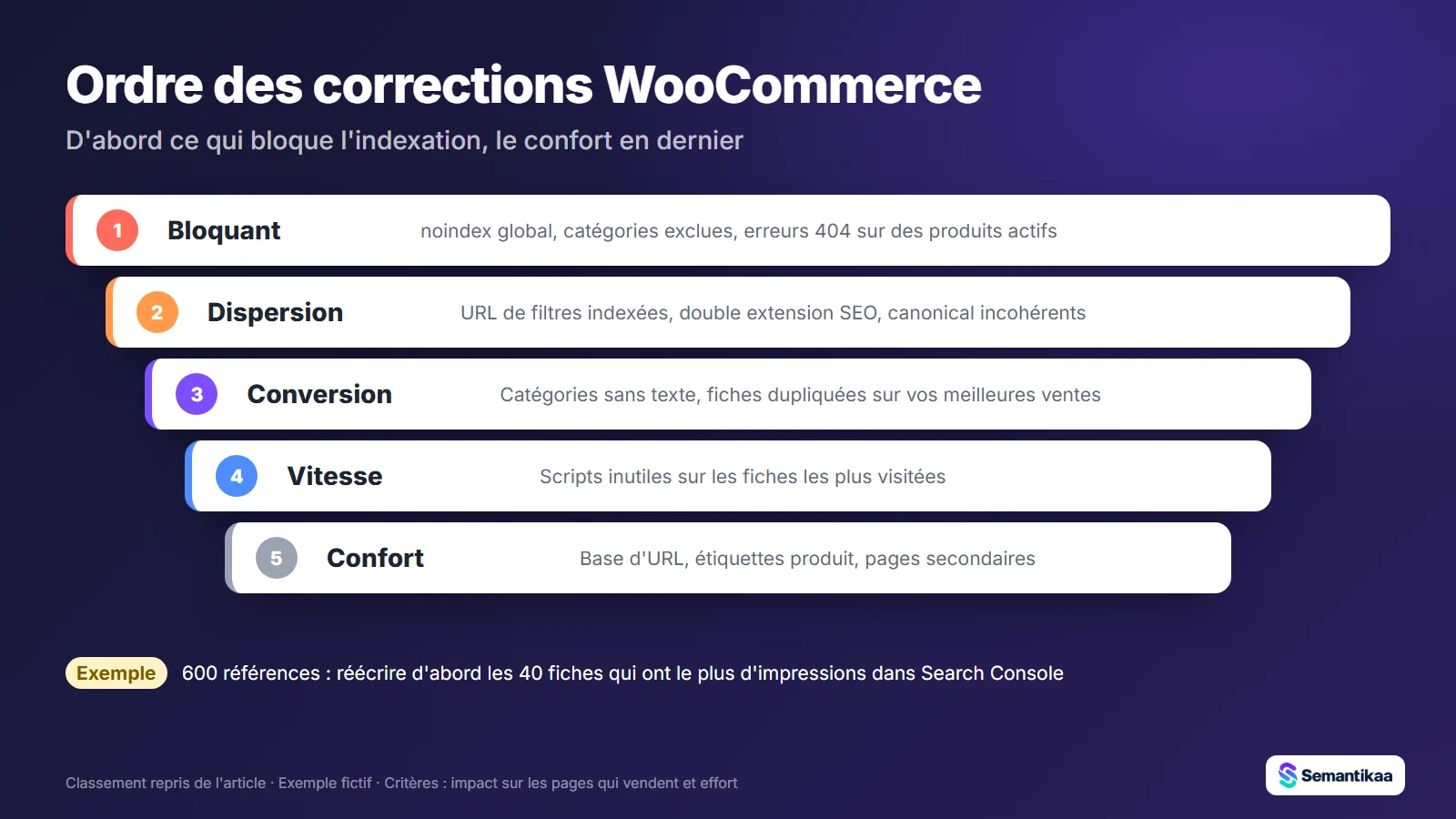
Un audit sort vite cent points. Classez-les sur deux axes : l’impact sur les pages qui vendent déjà, et l’effort. Dans l’ordre, sur une boutique WooCommerce typique :
- Bloquant : noindex global, catégories exclues, erreurs 404 sur des produits actifs.
- Dispersion : URL de filtres indexées, double extension SEO, canonical incohérents.
- Conversion : catégories sans texte, fiches dupliquées sur vos meilleures ventes.
- Vitesse : scripts inutiles sur les fiches les plus visitées.
- Confort : base d’URL, étiquettes produit, pages secondaires.
Cette grille vaut pour toute boutique ; nos checklists d’audit SEO Shopify et d’audit SEO PrestaShop l’appliquent aux spécificités de ces plateformes. Le guide SEO e-commerce orienté chiffre d’affaires explique comment relier chaque correction aux ventes.
Quel outil pour automatiser un audit SEO WooCommerce ?
Le bon outil dépend de qui exécute les corrections. Le tableau ci-dessous compare les approches courantes ; pour un comparatif détaillé des solutions nommées, voyez notre article sur le logiciel SEO e-commerce.
| Approche | Ce qu’elle couvre | Pour qui |
|---|---|---|
| Search Console seule | Indexation, erreurs, requêtes réelles | Petite boutique, contrôle mensuel |
| Extension SEO (Yoast, Rank Math) | Titres, meta, sitemap, données structurées dans WordPress | Toute boutique, en socle |
| Crawler ou suite SEO | Doublons, canonical, liens cassés sur tout le site | Profil marketing qui corrige lui-même |
| Agent IA avec validation | Audit récurrent, priorisation, corrections proposées | E-commerçant sans équipe SEO |
Côté extensions, les prix affichés sur les pages officielles le 1er novembre 2026 :
| Extension | Ce qu’elle ajoute | Prix affiché |
|---|---|---|
| Yoast SEO | Titres, meta, sitemap, données structurées | Gratuit ; Premium 118,80 € HT / an |
| Yoast WooCommerce SEO | Données produit (prix, stock, avis), sitemap sans filtres, canonical | 178,80 € HT / an, Premium inclus |
| Rank Math | Titres, meta, sitemap, données structurées | Gratuit ; Pro 8,99 € HT / mois au renouvellement |
Dans la dernière catégorie, Semantikaa s’intègre à WooCommerce : son agent technique contrôle plus de 200 points SEO et IA, détecte les régressions et prépare des correctifs prêts à valider, jamais publiés seuls. L’offre Starter est affichée à 109 € HT/mois, sans engagement. Si vous corrigez déjà vous-même avec une suite SEO, celle-ci reste un bon choix ; l’agent sert surtout quand personne n’a le temps d’exécuter.
Votre boutique WooCommerce passe-t-elle ces contrôles ?
L’audit gratuit lit votre site et signale les blocages d’indexation (noindex, robots.txt, sitemap) avant de vous faire passer à la checklist complète.
Lancer l’audit gratuit de ma boutique
Gratuit, sans carte bancaire.
Sources
- WooCommerce - Permalinks
- WooCommerce - Variable products
- WordPress - Settings Reading screen
- WordPress Core - New XML sitemaps functionality in WordPress 5.5
- Google Search Central - Gérer l’exploration des URL de navigation à facettes
- Google Search Central - Données structurées des variantes de produits
- Google Search Central - Consolider les URL en double
Max, notre agent IA SEO pour WordPress et WooCommerce, passe ces points en revue et publie les articles validés directement sur votre site.
 Moi c’est Cédric, co-fondateur de Semantikaa. Ingénieur de formation, je construis notre plateforme et notre agent IA au quotidien, avec un objectif simple : vous faire gagner du temps sur les tâches SEO les plus répétitives.
Certifié Semrush, Google Digital et Hawk Academy.