 Shopify
 PrestaShop
 WordPress
 Wix
Trois défauts abîment les photos produits sans jamais bloquer l’affichage d’une fiche : des fichiers de plusieurs mégaoctets, des textes alternatifs vides et des noms de fichiers comme IMG_4021.jpg. Tous coûtent des visites : la page charge plus lentement, Google comprend moins bien l’image et l’acheteur qui utilise un lecteur d’écran n’a aucune description.
Les photos produits SEO se jouent donc à trois endroits : le fichier lui-même (nom, poids, format, dimensions), la page qui l’affiche (alt, légende, balisage) et le flux envoyé à Google Merchant Center (taille, cadrage, absence de texte). Cet article donne les règles officielles de chaque étape, puis un ordre de correction pour un catalogue entier.
En résumé
- Google Merchant Center demande 500 x 500 pixels minimum à partir du 31 janvier 2027, et recommande 1 500 x 1 500 pixels environ.
- Le produit doit occuper entre 75 et 90 % de l’image, sans texte, sans logo ajouté et sans bordure.
- Un nom de fichier court et descriptif vaut mieux que IMG00023.JPG, et l’alt décrit ce que l’on voit sans empiler de mots-clés.
- Le LCP, qui mesure l’affichage du plus grand élément, doit rester à 2,5 secondes ou moins : l’image principale est souvent concernée.
- Les images générées par IA doivent garder leurs métadonnées IPTC et représenter fidèlement le produit vendu.
Pourquoi les photos produits relèvent aussi du SEO ?
Une photo produit est lue par trois publics différents. Le visiteur la regarde en une seconde pour décider s’il reste. Googlebot l’explore comme n’importe quelle ressource, en s’appuyant sur le texte autour d’elle. Merchant Center la valide avant de l’afficher dans l’onglet Shopping et les fiches gratuites. Une photo magnifique mais lourde, sans description et mal nommée ne convainc que le premier public.
Google le dit dans ses bonnes pratiques de SEO pour Google Images : les images nettes retiennent l’attention dans les vignettes de résultats et peuvent augmenter le trafic, mais des images volumineuses ralentissent les pages et font fuir les visiteurs. Il faut donc viser les deux à la fois : qualité visuelle et légèreté.
Les données structurées complètent le tableau. La documentation Google sur les extraits de produits précise que les informations d’un produit peuvent apparaître dans les résultats, y compris Google Images et Google Lens. Le détail des propriétés est dans notre article sur les données structurées Product.
Quelles mesures et quel cadrage Google attend-il pour la photo principale ?
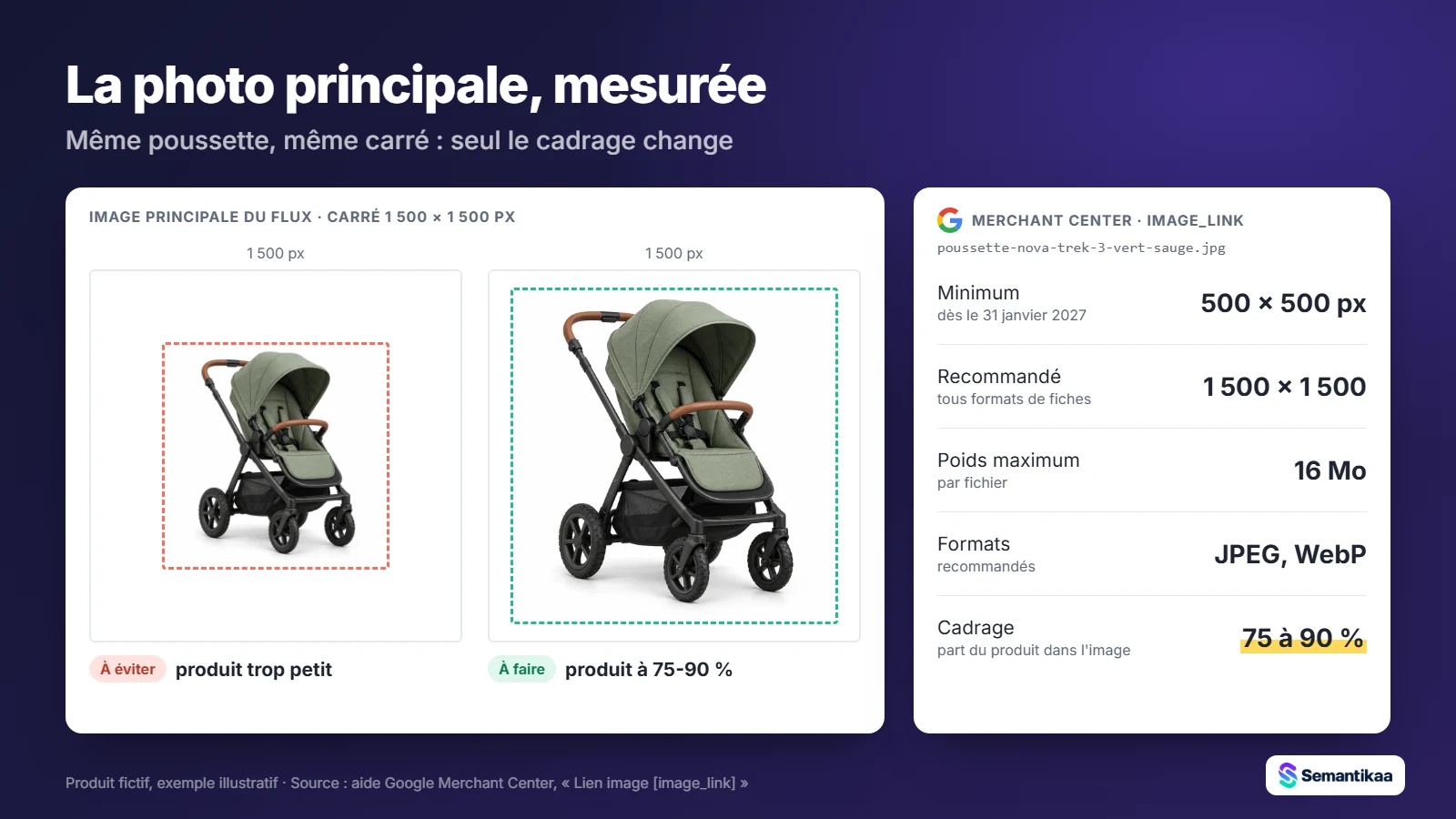
La page d’aide Merchant Center consacrée à l’attribut image_link fixe des règles chiffrées. L’image principale doit faire au moins 500 x 500 pixels à partir du 31 janvier 2027. Google recommande de fournir des images d’environ 1 500 x 1 500 pixels ou plus, pour de bons résultats dans tous les formats de fiches. Les limites hautes sont 64 mégapixels par image et 16 Mo par fichier.
Le cadrage compte aussi : la même page recommande que le produit occupe entre 75 et 90 % de l’espace. Un produit minuscule au centre d’une grande image vide perd en lisibilité sur les petites vignettes, un produit coupé sur les bords perd en confiance.
Les formats recommandés sont JPEG et WebP. PNG, GIF, BMP et TIFF sont acceptés. L’extension du fichier doit correspondre à son vrai format : un fichier PNG nommé .jpg provoque une erreur de type « Type d’image non accepté ».
Quelles erreurs voit-on le plus souvent sur les photos produits ?
Le fichier sorti tel quel de l’appareil photo
Une photo de smartphone ou d’appareil reflex dépasse vite plusieurs mégaoctets et plusieurs milliers de pixels de large. Affichée dans une vignette de 400 pixels, elle oblige pourtant le navigateur à tout télécharger. C’est un défaut que l’administration ne signale jamais, et l’un des plus simples à corriger. Le détail est dans l’article sur le poids des images et la vitesse de la boutique.
Le nom de fichier laissé par l’appareil
Google précise que le nom de fichier donne des indices légers sur le sujet de l’image, et préfère my-new-black-kitten.jpg à IMG00023.JPG. Un nom comme IMG_4021.jpg ne nuit pas à l’affichage, mais il laisse passer une occasion gratuite. Les règles de nommage sont détaillées dans l’article sur le trafic Google Images.
Le texte alternatif vide ou bourré de mots-clés
Un alt vide prive les lecteurs d’écran de toute information et prive Google d’un signal utile. L’excès inverse est aussi mauvais : la page Google cite l’exemple d’un alt rempli de « chiot chiots petit chien nourriture pas chère » comme à éviter. Voir l’article alt des images produits.
Le texte ajouté sur la photo
Prix barré, « livraison gratuite », logo du magasin : Merchant Center refuse l’image qui porte ces éléments. L’article fond blanc et exigences Google Shopping reprend la liste complète. Pour retirer le fond d’une photo, essayez notre outil gratuit pour enlever le fond d’une image.
Comment contrôler une photo avant de publier une fiche ?
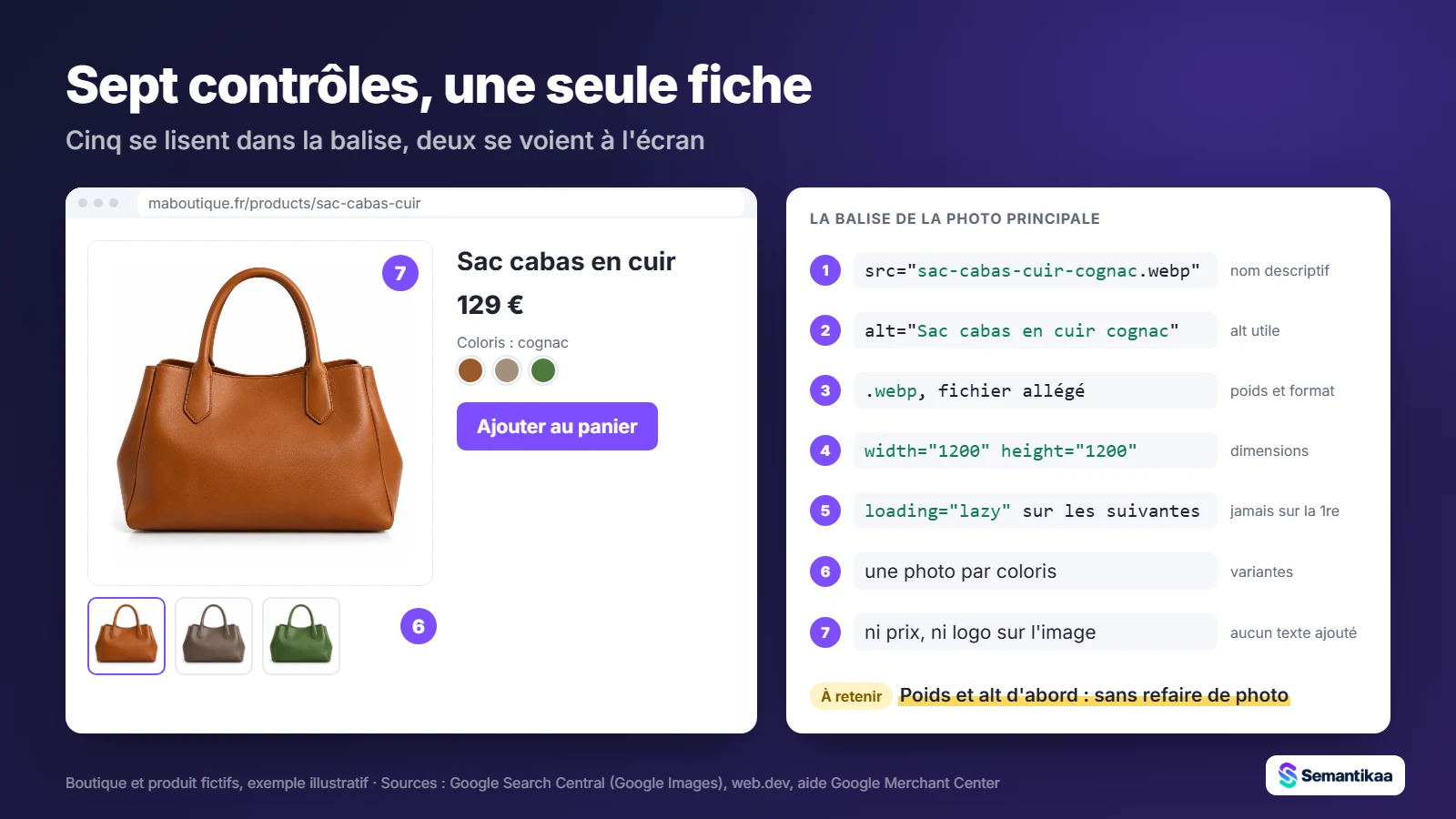
Sept contrôles suffisent pour éviter l’essentiel des erreurs. Ils s’enchaînent dans cet ordre parce que les premiers se corrigent sur le fichier et les suivants dans la page ou le flux.
| Contrôle | Ce qui est attendu | Source |
|---|---|---|
| Nom du fichier | Court et descriptif, pas image1.jpg ni IMG00023.JPG | Google Images |
| Texte alternatif | Description utile, sans accumulation de mots-clés | Google Images |
| Poids et format | WebP ou AVIF en priorité, JPEG ou PNG en repli | web.dev |
| Largeur et hauteur | Déclarées dans la balise img pour éviter les sauts de page | web.dev |
| Chargement | Différé sauf pour l’image principale, jamais sur l’image LCP | web.dev |
| Variantes | Une image dédiée par variante vendue | Merchant Center |
| Texte sur l’image | Aucun prix, aucune mention commerciale, aucun logo ajouté | Merchant Center |
Du fichier à Google : où chaque photo peut-elle être bloquée ?
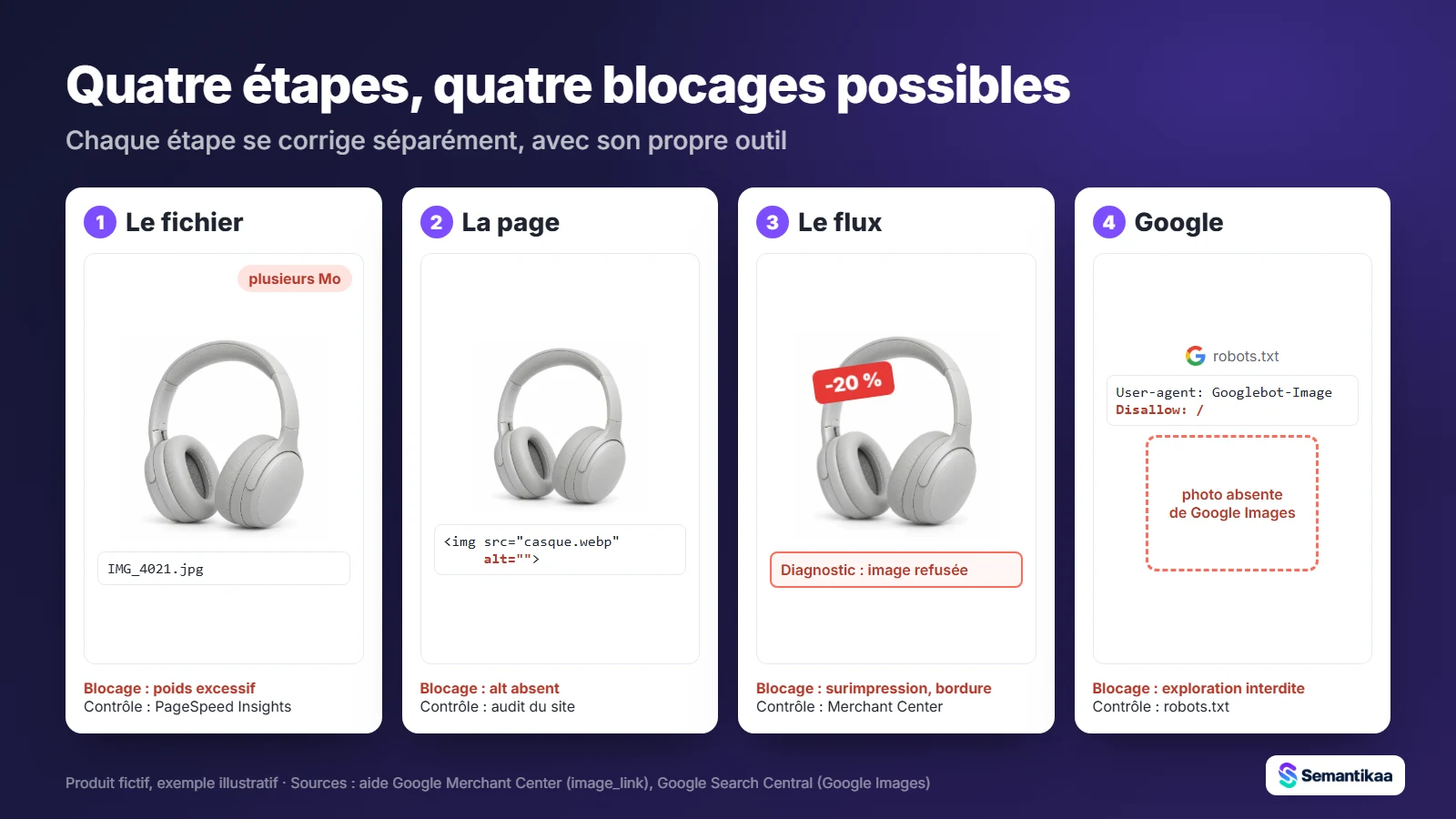
Une photo traverse quatre étapes avant d’atteindre l’acheteur, et chacune a son propre point de blocage. Au niveau du fichier, un poids excessif ralentit la page. Au niveau de la page, une balise sans alt prive Google et les lecteurs d’écran d’informations. Au niveau du flux, une surimpression ou une bordure fait refuser l’image dans Merchant Center. Enfin, côté Google, un robots.txt qui interdit Googlebot-Image empêche toute exploration.
Cette séparation a une conséquence pratique : corriger la page ne règle pas le flux, et inversement. Si l’image est refusée dans Merchant Center, le diagnostic s’affiche dans le compte, pas dans la Search Console. Si la page est lente, c’est PageSpeed Insights qui le dit. Gardez donc trois sources de contrôle distinctes.
Pour l’exploration, la page Merchant Center demande aussi que le robots.txt autorise Googlebot et Googlebot-Image, avec un délai de 24 à 48 heures pour que les modifications soient prises en compte. Elle recommande en outre des URL d’image stables, sans paramètre qui change à chaque envoi de flux, pour éviter des recrawls inutiles.
Que corriger en premier sur un catalogue entier ?
Sur un catalogue de plusieurs centaines de références, corriger photo par photo n’est pas réaliste. L’ordre qui rapporte le plus vite est celui-ci.
- Les images principales des fiches les plus visitées. Elles pèsent le plus sur le LCP et sur les ventes. Repérez-les dans Search Console, rapport Performances, par pages.
- Les fiches sans alt. Un audit du site les recense page par page.
- Les images refusées dans Merchant Center. Le diagnostic du compte donne la liste et la raison du refus, ce qui évite de deviner.
- Les noms de fichiers non descriptifs. À renommer en dernier, avec une redirection si l’ancienne URL d’image était référencée ailleurs.
- Les variantes qui partagent la même photo. Merchant Center recommande une image dédiée par variante, et c’est aussi un gain de clarté pour l’acheteur. Pour les fiches de variantes, voir l’article sur les ruptures de stock et variantes.
Comment le studio photo de Semantikaa traite-t-il ces points ?
Le studio photo de Semantikaa reprend les images de votre boutique, les note et signale les problèmes : poids excessif, nom de fichier non descriptif, alt absent. Pour chaque image, la correction se fait en un clic : le poids est optimisé, un nom de fichier et un texte alternatif sont proposés par l’IA, et vous validez avant toute publication. L’original est sauvegardé avant la première publication et peut être remis en ligne depuis le même écran.
Le studio permet aussi de créer un visuel avec l’IA, à partir d’une description, pour les besoins où une photo n’existe pas. Les limites de cet usage (fidélité au produit, métadonnées) sont expliquées dans l’article sur la photo produit par IA.
Pour voir où se situent vos propres images avant de choisir par quoi commencer, lancez l’audit gratuit : il remonte les pages concernées et classe les corrections par impact. Le guide SEO e-commerce place ce chantier parmi les autres, et l’article sur les fiches produits IA traite du texte, qui accompagne la photo.
Vérifiez gratuitement l’état des images de votre boutique
Sources
- Aide Google Merchant Center - Lien image [image_link]
- Google Search Central - Bonnes pratiques de SEO pour Google Images
- Google Search Central - Données structurées d’extraits de produits
- web.dev - Largest Contentful Paint (LCP)
 Moi c’est Cédric, co-fondateur de Semantikaa. Ingénieur de formation, je construis notre plateforme et notre agent IA au quotidien, avec un objectif simple : vous faire gagner du temps sur les tâches SEO les plus répétitives.
Certifié Semrush, Google Digital et Hawk Academy.