 Shopify
 PrestaShop
 WordPress
 Wix

Une photo de produit de 4 Mo affichée dans un cadre de 600 pixels de large : le navigateur télécharge quatre mégaoctets pour en montrer une fraction. Multipliez par les huit images d’une fiche et par les produits d’une page catégorie, et la boutique devient lente sans qu’aucune erreur n’apparaisse dans l’administration. Ces images lourdes ne déclenchent aucune alerte, ce qui explique qu’on les laisse en place.
Le poids des images en e-commerce se traite en quatre décisions : le format, les dimensions servies, la manière de les charger, et la mesure du résultat. Cet article reprend les recommandations de Google et de web.dev, avec le code à écrire pour chaque cas. Il complète le guide général sur les photos produits et le SEO.
En résumé
- Le LCP, qui mesure l’affichage du plus grand élément visible, doit rester à 2,5 secondes ou moins, au 75e centile des chargements.
- WebP et AVIF compressent généralement mieux que JPEG et PNG, et fonctionnent dans tous les navigateurs récents.
- Servez une image à la taille où elle s’affiche : une photo de 1 500 pixels est utile pour Merchant Center, pas pour une vignette de 300.
- Ne chargez jamais l’image LCP en différé ; déclarez width et height partout ; mettez loading=“lazy” sur les images hors écran.
- Le poids du fichier n’est qu’un des retards du LCP : web.dev en décompte plusieurs, dont le temps de découverte de l’image.
Pourquoi le poids des images ralentit-il une boutique ?
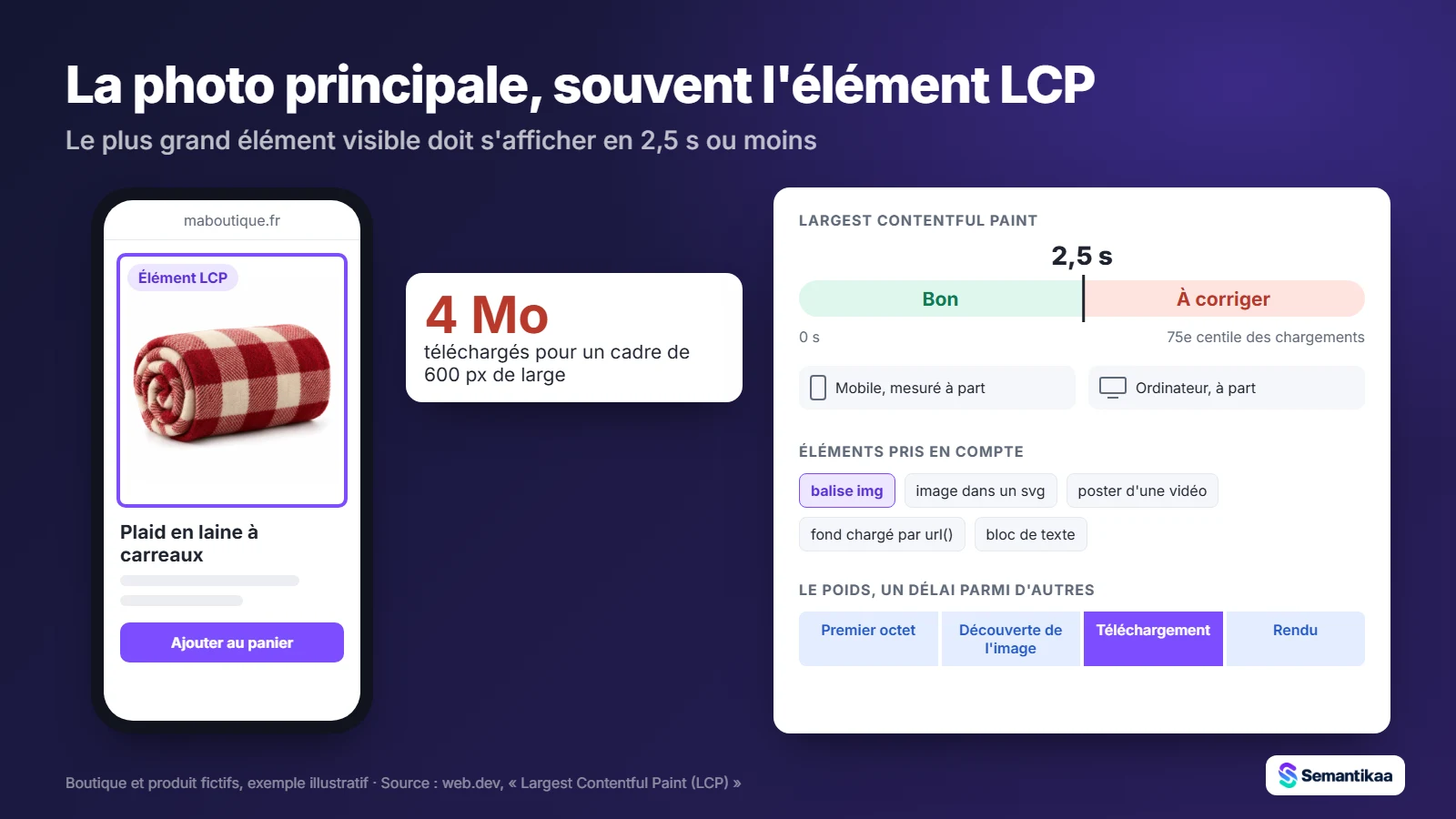
La page Largest Contentful Paint de web.dev définit le LCP comme le délai d’affichage de la plus grande image, vidéo ou section de texte visible dans la fenêtre, depuis l’arrivée de l’utilisateur sur la page. Les éléments pris en compte sont les balises img, les images dans un élément svg, l’image poster d’une vidéo, les éléments avec une image de fond chargée par url(), et les blocs de texte.
Le seuil recommandé est de 2,5 secondes ou moins, mesuré au 75e centile des chargements de page, avec un suivi séparé du mobile et de l’ordinateur. Sur une fiche produit, la photo principale est souvent le plus grand élément visible : alléger cette image est donc le geste le plus direct pour améliorer le LCP.
Attention cependant : la page « Optimiser le LCP » de web.dev rappelle que le poids n’est qu’un des délais. Elle distingue le temps avant le premier octet, le délai de chargement de la ressource, la durée de chargement et le délai de rendu. Compresser davantage une image qui n’est découverte qu’après un script ne règle pas le délai de découverte. Mesurez avant de décider où agir.
Quel format choisir : JPEG, WebP ou AVIF ?
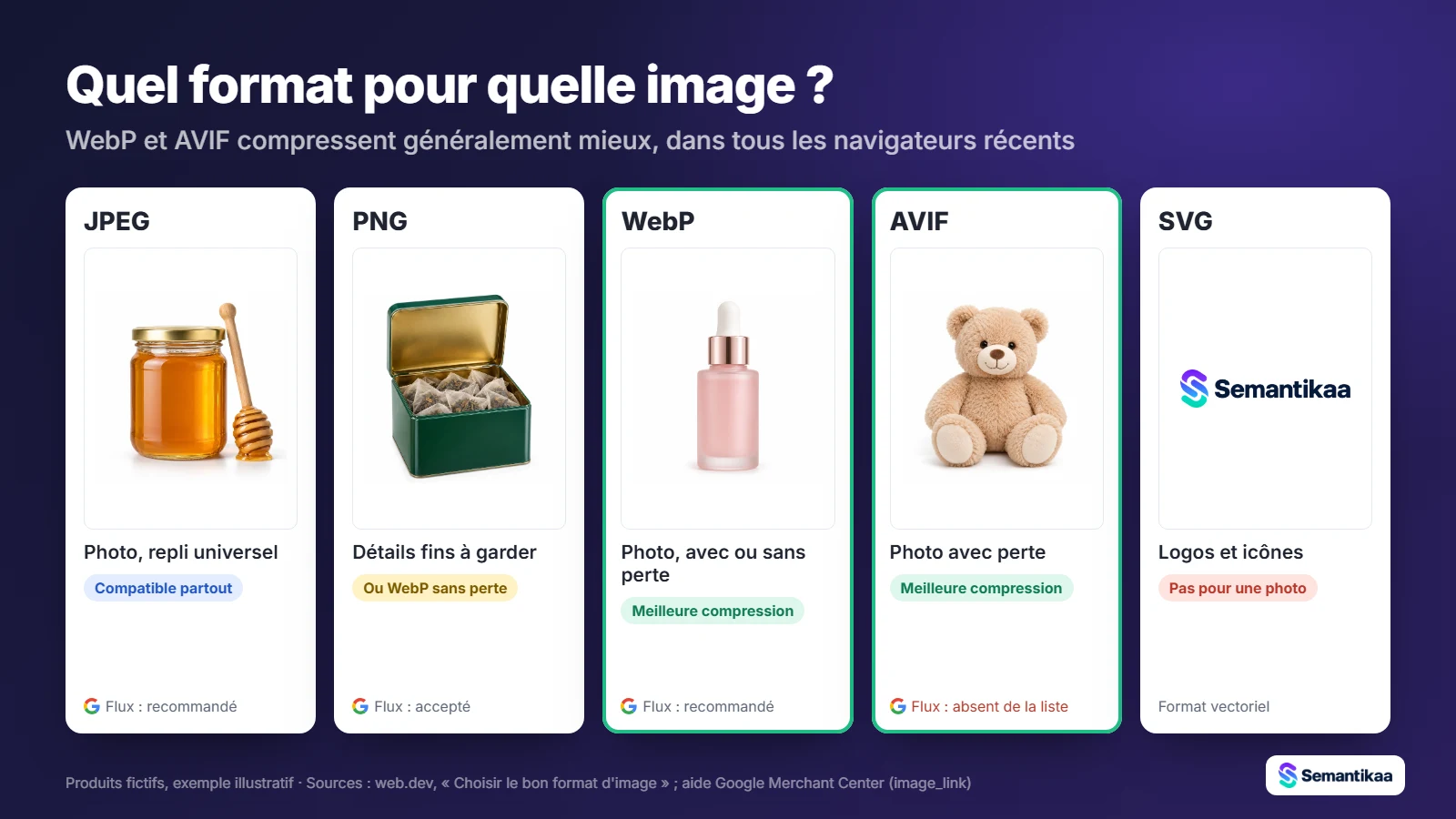
La page « Choisir le bon format d’image » de web.dev distingue les cas. Les formats WebP et AVIF offrent généralement une meilleure compression globale que JPEG et PNG, et sont compatibles avec tous les navigateurs récents. Pour une photo ou une capture d’écran, web.dev conseille JPEG, WebP avec perte ou AVIF. Pour des détails fins à conserver à haute résolution, PNG ou WebP sans perte. Les formats vectoriels comme SVG conviennent aux logos et aux icônes, pas aux photos.
Google Search accepte pour les images référencées dans l’attribut src d’une balise img les formats BMP, GIF, JPEG, PNG, WebP, SVG et AVIF. Pour Merchant Center, la page image_link recommande JPEG et WebP ; AVIF n’y figure pas dans la liste des formats compatibles. Si vos images alimentent aussi un flux, vérifiez donc le format accepté pour le flux avant de tout passer en AVIF.
Pour garder un repli pour les navigateurs qui ne reconnaissent pas un format, la page Google sur les images recommande l’élément picture avec une balise img de secours :
<picture>
<source type=“image/webp” srcset=“poussette-nova-trek-3.webp”>
<img src=“poussette-nova-trek-3.jpg” alt=“Poussette tout-terrain Nova Trek 3 vert sauge”>
</picture>
L’exemple est fictif, la structure vient de la documentation Google. L’élément img de secours porte l’attribut src et l’alt : c’est lui que Google lit.
Quelles dimensions servir ?
Deux contraintes opposées coexistent. Merchant Center recommande environ 1 500 x 1 500 pixels pour l’image principale du flux, afin d’obtenir de bons résultats dans tous les formats de fiches. Mais la page web, elle, affiche la photo dans un cadre bien plus petit, surtout sur mobile. Envoyer le fichier de 1 500 pixels partout gaspille de la bande passante sur les vignettes.
La solution consiste à garder l’original en haute résolution pour le flux, et à servir plusieurs tailles sur la page. L’attribut srcset de la balise img permet de lister plusieurs versions d’une même image, pour différentes tailles d’écran : le navigateur choisit la plus adaptée. Google en donne l’exemple dans sa documentation, avec des versions de 320, 480 et 800 pixels de large. La page web.dev sur le chargement différé ajoute un point souvent négligé : déclarer width et height sur chaque image, pour que le navigateur réserve la place avant le téléchargement et que la page ne saute pas à l’arrivée de l’image.
Voici une balise img qui laisse le navigateur choisir la bonne version (exemple illustratif, mêmes noms de fichiers que ci-dessus) :
<img src=“poussette-nova-trek-3-800.webp”
srcset=“poussette-nova-trek-3-400.webp 400w,
poussette-nova-trek-3-800.webp 800w,
poussette-nova-trek-3-1200.webp 1200w”
sizes=“(max-width: 600px) 100vw, 600px”
width=“1200” height=“1200” alt=“…”>
Chaque entrée de srcset indique la largeur réelle du fichier (400w, 800w, 1200w). L’attribut sizes dit au navigateur quelle largeur l’image occupera à l’écran : ici toute la largeur sous 600 pixels, puis 600 pixels. Avec ces deux informations, un téléphone de 390 pixels de large récupère le fichier de 400 pixels, pas celui de 1 200. Sans sizes, le navigateur suppose que l’image occupe toute la largeur de la fenêtre et choisit souvent un fichier trop grand ; renseignez-le avec la largeur de votre gabarit.
Comment charger les images : chargement différé et priorité ?
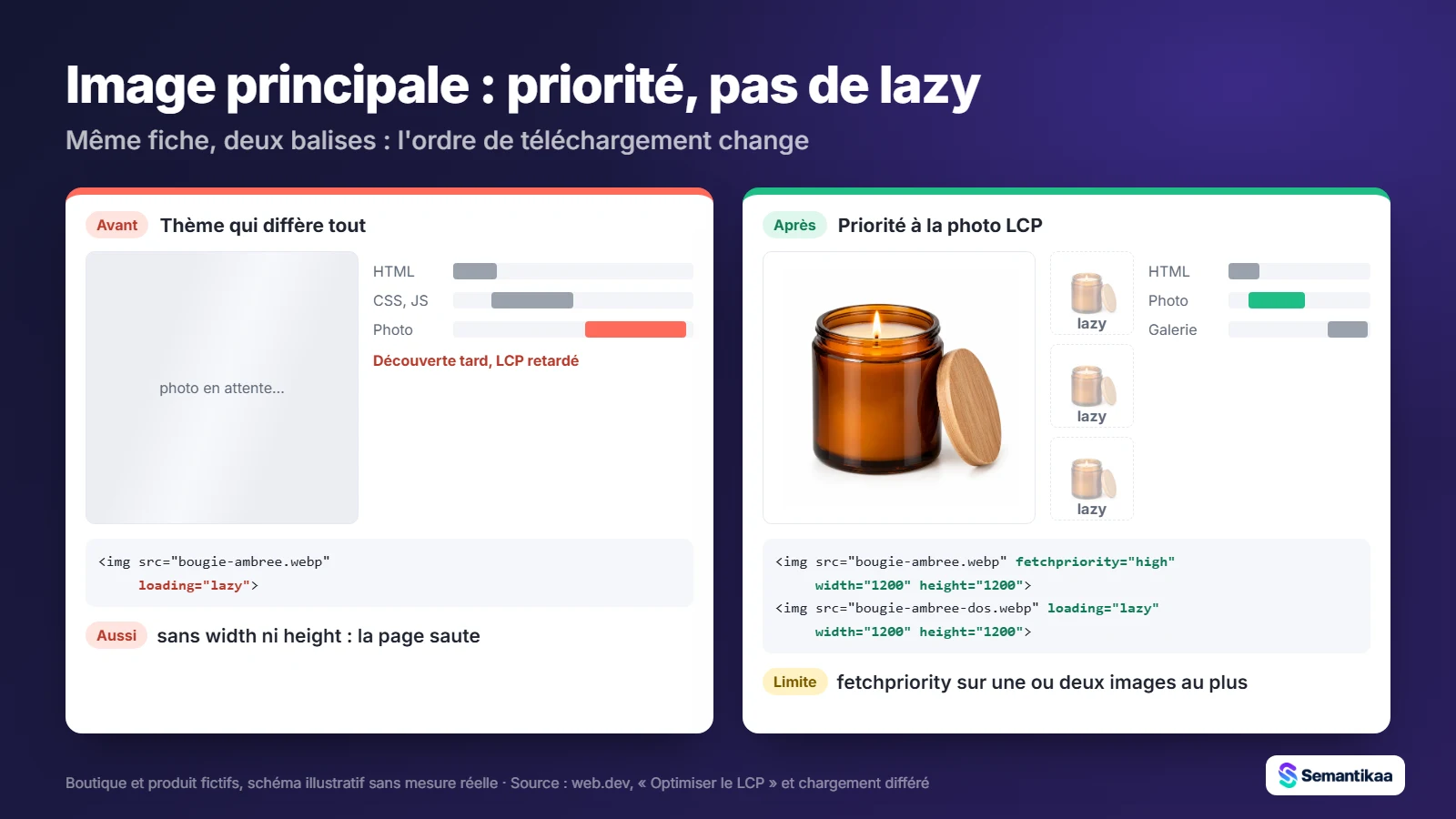
Deux attributs HTML changent le comportement du navigateur, et les confondre est une erreur fréquente.
- loading=“lazy” : l’image n’est chargée que lorsqu’elle approche de la fenêtre d’affichage. Utile pour les photos hors écran, comme les suivantes d’une galerie ou les produits en bas d’une catégorie.
- fetchpriority=“high” : l’image est téléchargée avec une priorité élevée. Utile pour la seule image probablement LCP.
La page « Optimiser le LCP » est catégorique : ne chargez jamais votre image LCP de manière différée, car cela entraîne toujours un retard de chargement inutile. Elle recommande de définir fetchpriority=“high” sur l’image dont on pense qu’elle est l’élément LCP, tout en précisant que le fixer sur plus d’une ou deux images ne réduit pas le LCP. Elle suggère aussi d’abaisser la priorité des images placées dans le code mais non visibles au départ, comme les diapositives d’un carrousel.
Voici le résultat sur une fiche, en exemple illustratif :
<!– Image principale : pas de lazy, priorité haute –>
<img src=“poussette-nova-trek-3.webp” fetchpriority=“high”
width=“1200” height=“1200” alt=“…”>
<!– Images suivantes : chargement différé –>
<img src=“poussette-nova-trek-3-dos.webp” loading=“lazy”
width=“1200” height=“1200” alt=“…”>
Un cas fréquent sur les thèmes : l’image LCP est un fond ou une image injectée par script, donc découverte tard par le navigateur. Dans ce cas, déclarez-la dans l’en-tête de la page avec une balise preload, qui lui dit de la télécharger immédiatement :
<link rel=“preload” as=“image” href=“poussette-nova-trek-3.webp”
imagesrcset=“poussette-nova-trek-3-800.webp 800w, poussette-nova-trek-3-1200.webp 1200w”
imagesizes=“(max-width: 600px) 100vw, 600px” fetchpriority=“high”>
Pour une simple balise img déjà présente dans le HTML, fetchpriority=“high” suffit : le préchargement n’apporte rien de plus. Vérifiez dans l’onglet Réseau du navigateur que l’image LCP démarre parmi les premières requêtes.
Comment alléger tout un catalogue ?
Recompresser trois cents images à la main n’est pas réaliste. Trois leviers se combinent selon votre plateforme.
- Le CDN d’images. web.dev note que les CDN d’images réduisent la distance parcourue et la taille des ressources, en appliquant automatiquement la plupart des recommandations. Ils ajoutent un coût de connexion si le domaine est tiers.
- Un traitement en lot sur les fichiers existants. Conversion en WebP, redimensionnement au plafond utile, suppression des métadonnées inutiles. Attention : si ce sont des images générées par IA, conservez leurs métadonnées IPTC (voir l’article sur la photo produit IA).
- Une règle à l’import. Les nouvelles photos sont redimensionnées et converties avant publication, ce qui évite de reconstituer une dette de poids.
Dans le studio photo de Semantikaa, l’écran affiche le poids, le format et les dimensions de chaque image : les plus lourdes se repèrent d’un coup d’œil, puis l’optimisation se fait image par image, après votre validation.
PageSpeed Insights et Core Web Vitals : que regarder ?
PageSpeed Insights note une page sur trois signaux, les Core Web Vitals, et vos images pèsent sur deux d’entre eux. Les seuils « bons » publiés par web.dev, mesurés au 75e centile des visites, sont les suivants.
- LCP (Largest Contentful Paint) : 2,5 secondes ou moins. Sur une fiche produit, le plus grand élément affiché est presque toujours la photo principale : c’est elle qu’il faut alléger et charger en priorité.
- INP (Interaction to Next Paint) : 200 millisecondes ou moins. Il mesure la réaction aux clics et dépend surtout du JavaScript, peu des images.
- CLS (Cumulative Layout Shift) : 0,1 ou moins. Une image sans attributs
widthetheightfait sauter le texte quand elle arrive ; déclarer ses dimensions réserve sa place et supprime ce décalage.
Lisez le rapport de haut en bas. Le bloc du haut, « Découvrez ce que vivent vos utilisateurs réels », reprend les données de terrain de CrUX quand la page a assez de trafic : c’est lui qui compte. Le diagnostic Lighthouse plus bas est un test en laboratoire, utile pour trouver la cause : ses recommandations sur les images et sur l’élément LCP désignent les fichiers en cause. Lancez le test sur une fiche produit et sur une catégorie, pas seulement sur l’accueil. Pour vérifier en parallèle que Google peut indexer ces pages, notre vérificateur d’indexabilité et l’audit de fiche produit sont gratuits.
Comment mesurer le résultat ?
Deux endroits pour mesurer : le rapport Core Web Vitals de Search Console, qui regroupe vos pages par état à partir de données d’utilisateurs réels, et PageSpeed Insights pour une page précise. Google recommande d’analyser la vitesse avec PageSpeed Insights, dont la section Lighthouse donne des conseils pour améliorer le LCP. web.dev recommande de vérifier que le LCP indiqué correspond aux données utilisateur réelles de CrUX, et de se fier à CrUX en cas de désaccord avec Lighthouse.
Le plus utile est de comparer avant et après sur une même page : mesurez la fiche produit la plus visitée, corrigez l’image principale, mesurez à nouveau. Ce test montre ce que valent vos corrections, au lieu de vous fier à une moyenne. Pour la place de ce chantier dans votre plan, voir le guide du SEO technique et le guide SEO e-commerce.
Repérez gratuitement les images trop lourdes de votre boutique
Sources
- web.dev - Web Vitals (seuils des Core Web Vitals)
- web.dev - Largest Contentful Paint (LCP)
- web.dev - Optimiser le Largest Contentful Paint
- web.dev - Choisir le bon format d’image
- web.dev - Chargement différé des images au niveau du navigateur
- Google Search Central - Bonnes pratiques de SEO pour Google Images
- Aide Google Merchant Center - Lien image [image_link]
 Moi c’est Cédric, co-fondateur de Semantikaa. Ingénieur de formation, je construis notre plateforme et notre agent IA au quotidien, avec un objectif simple : vous faire gagner du temps sur les tâches SEO les plus répétitives.
Certifié Semrush, Google Digital et Hawk Academy.